Cookies
Deze website maakt gebruik van cookies
Om je beter te helpen, gebruiken we cookies en vergelijkbare technieken voor een probleemloze website-ervaring. We willen ook graag jouw toestemming voor het verbeteren van advertenties en marketingresultaten.
- Mijn Maandag® handleiding
- Handleiding menu en (verlof)saldo's in Mijn Maandag®
2. Opties en verlofsaldo's in Mijn Maandag®
Wegwijs raken in Mijn Maandag®
Het menu staat op een desktop aan de linkerkant in beeld. Voor de app zijn dit de belangrijkste schermen:
Ga naar de onderkant van je scherm om naar de urenregistratie te gaan. Daar kan je de uren schrijven.
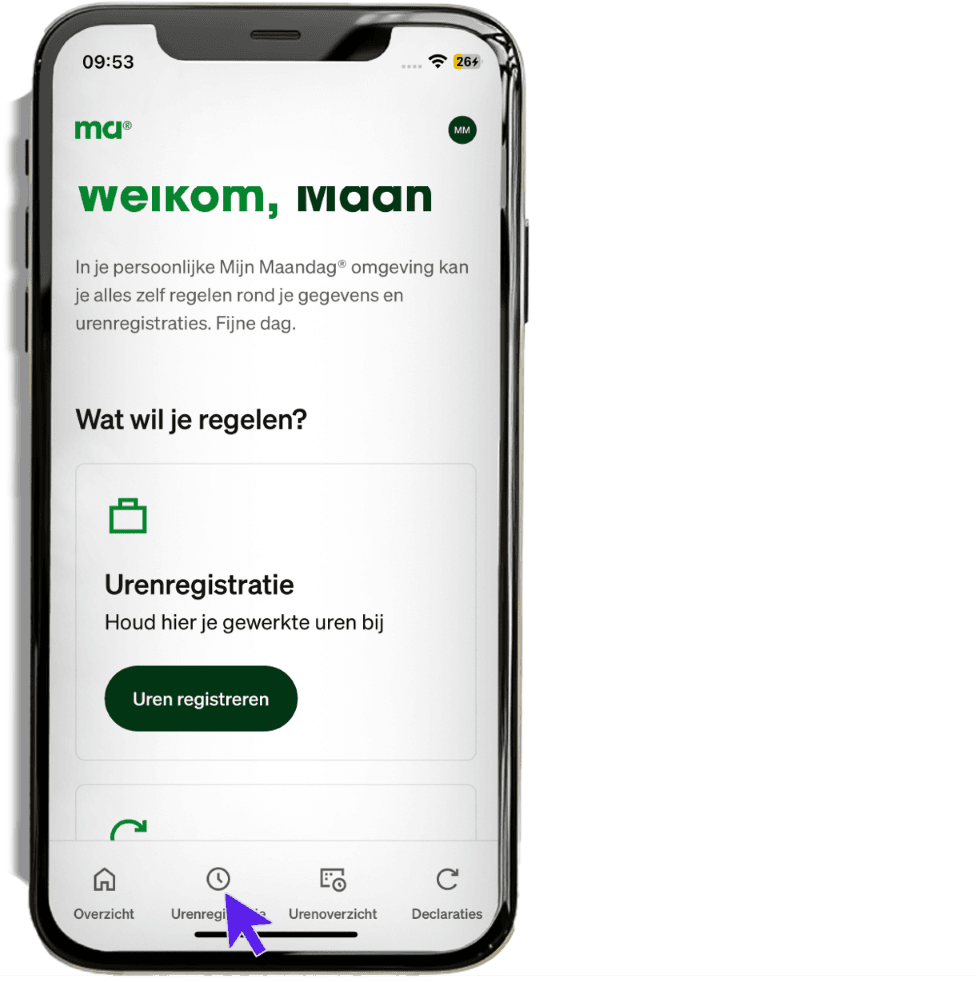
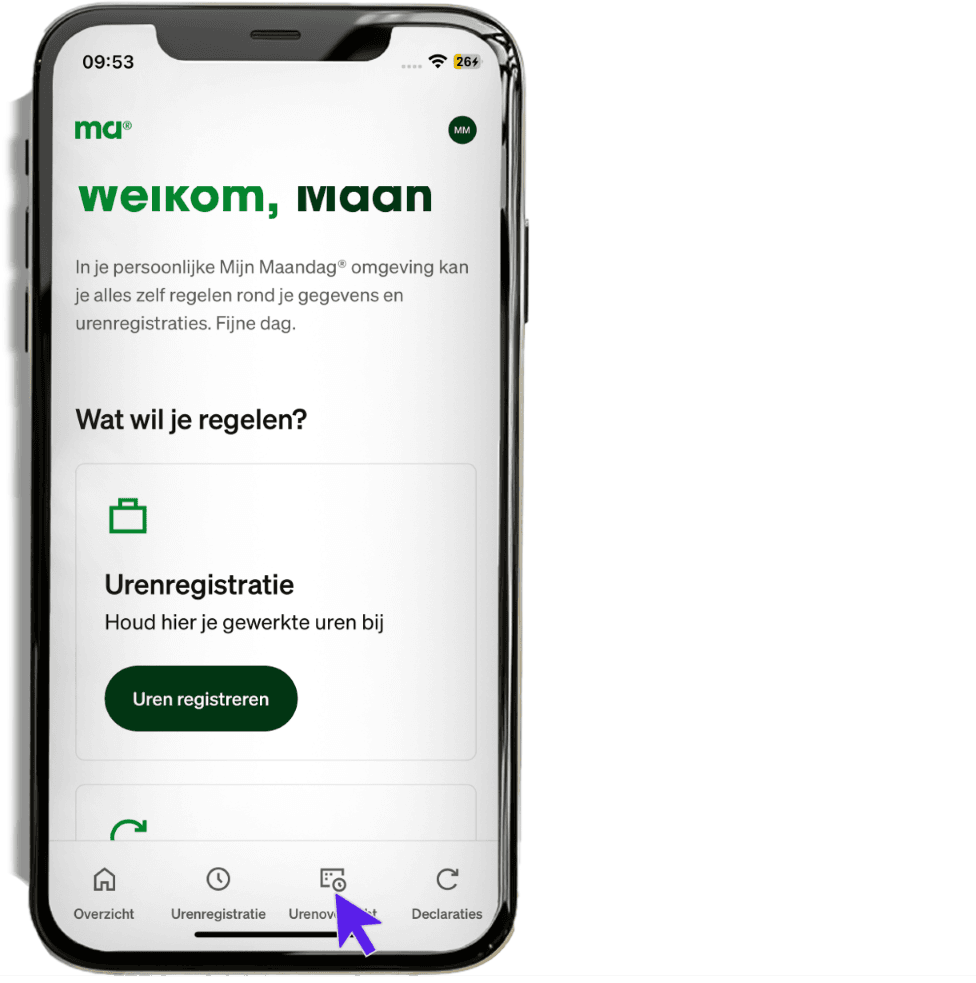
Ga naar 'Urenoverzicht' om (eerdere) urenregistraties in te zien.
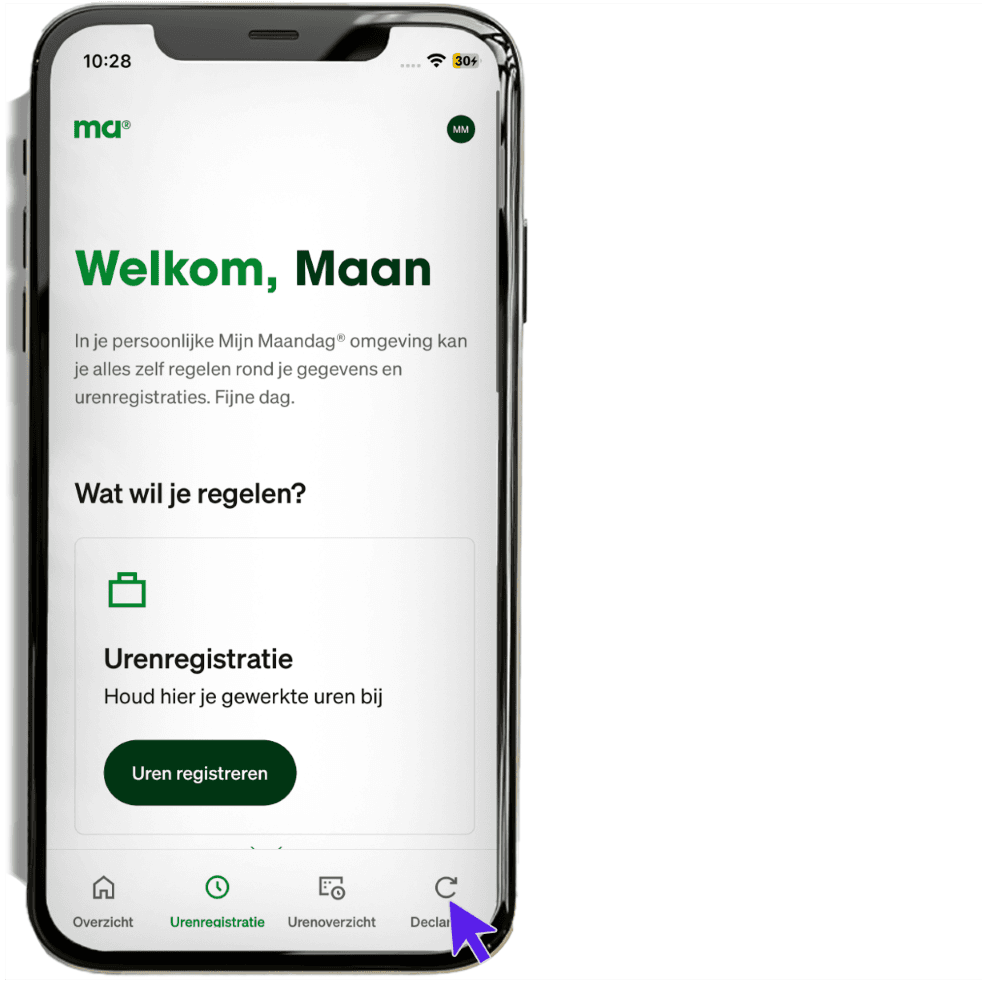
Kies voor 'Declaratie' als je onkosten hebt gemaakt (buiten je woon-werkverkeer).
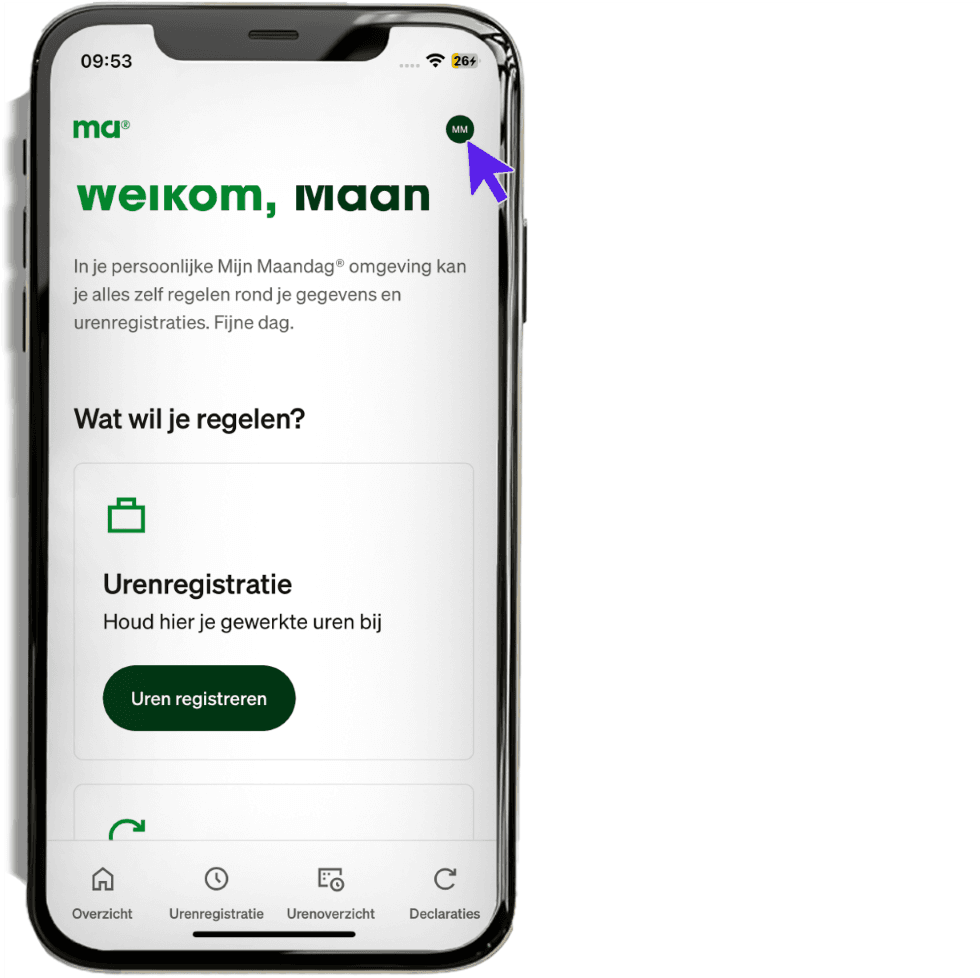
Klik op het icoon rechtsboven om een volledig menu in te zien.
Klik op 'Contact' om de contactgegevens van je contactpersoon bij Maandag® te zien.
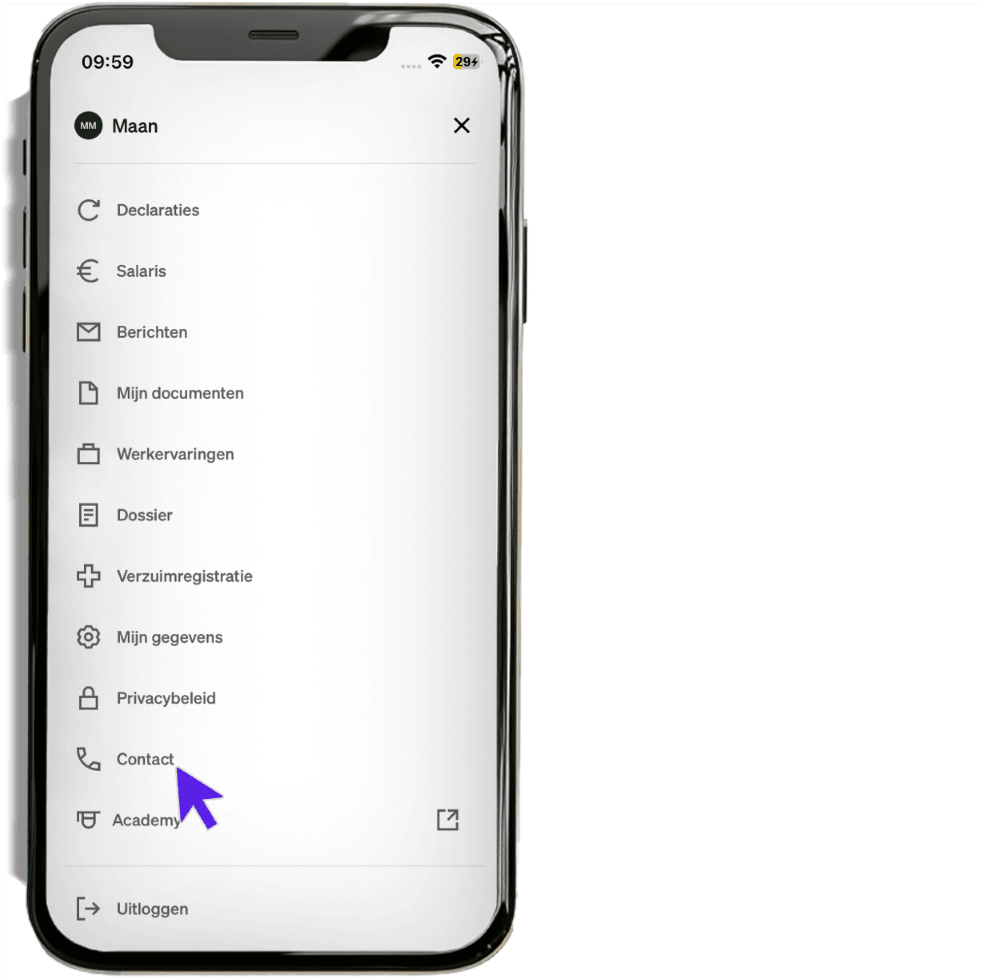
Verlof- en Tijd voor Tijd-Saldo
In het nieuwe Mijn Maandag® staat je ‘Tijd voor Tijd’-saldo en verlofsaldo bij ‘Salaris’.
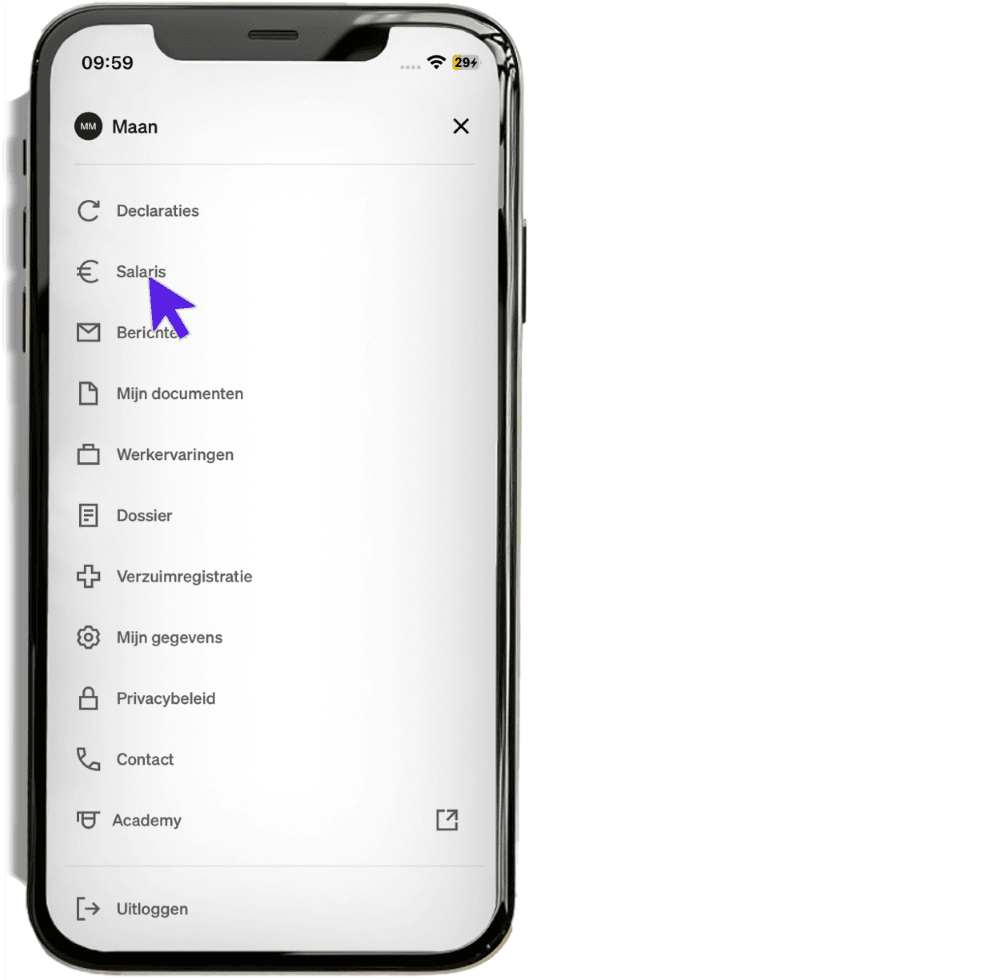
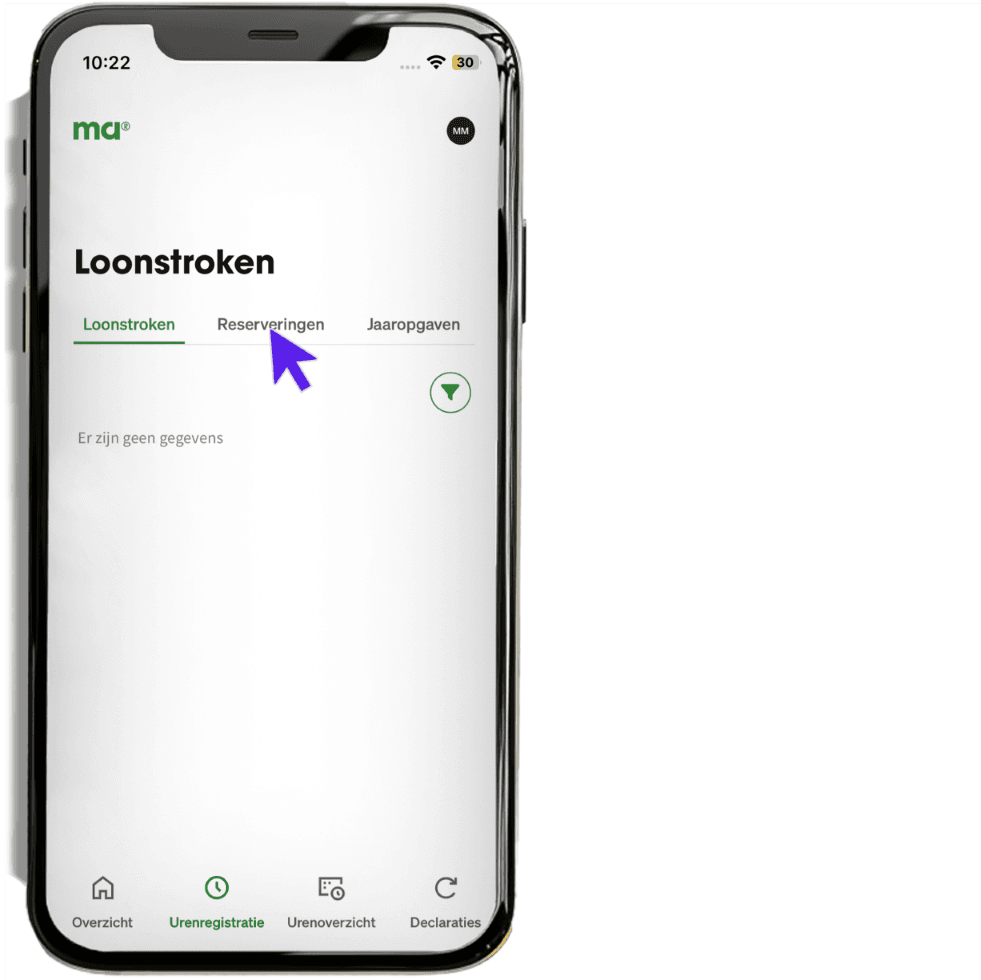
Hier klik je op ’Reserveringen’.
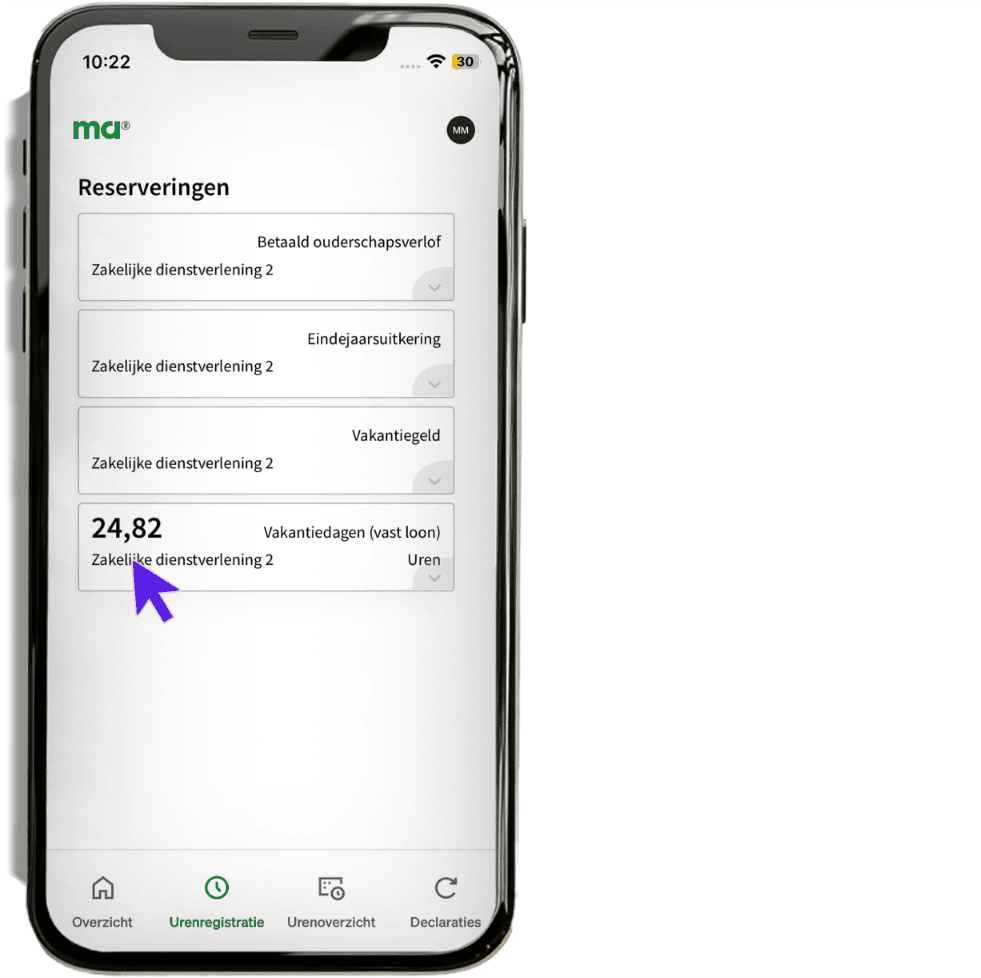
Bekijk hoeveel vakantiedagen of Tijd voor Tijd-uren je nog hebt.
Lees verder
Direct naar een hoofdstuk
0. Over Mijn Maandag® en FAQ's 1. Inloggen 2. Opties en verlofsaldo's 3. Uren schrijven 4. Uren wijzigen en verwijderen 5. Statussen en resultaten na de urenregistratie 6. Declaratie indienen 7. Declaraties bekijken, aanpassen, kopiëren en verwijderen 8. De beste tips & tricks voor Mijn Maandag®