Cookies
Deze website maakt gebruik van cookies
Om je beter te helpen, gebruiken we cookies en vergelijkbare technieken voor een probleemloze website-ervaring. We willen ook graag jouw toestemming voor het verbeteren van advertenties en marketingresultaten.
- Mijn Maandag® voor opdrachtgevers
- Declaraties en vergoedingen beoordelen in Mijn Maandag® zakelijk
5. Declaraties en vergoedingen in Mijn Maandag® zakelijk
Declaraties bekijken en beoordelen
In Mijn Maandag® kunt u naast uren, ook declaraties beoordelen. De declaraties en uren staan in hetzelfde overzicht. Zo heeft u alles in één overzicht. Beoordeelt u uren? Controleer dan direct of er ook nog openstaande declaraties zijn. Hieronder leest u hoe ze bekijkt, goedkeurt of afkeurt en na de beoordeling weer terug kunt vinden. Voor een grotere, betere weergave van de handleiding kunt u via de toetsen 'ctrl' en '+' de pagina vergroten. Met 'ctrl' en '0' reset u uw zoomniveau.
Declaraties bekijken
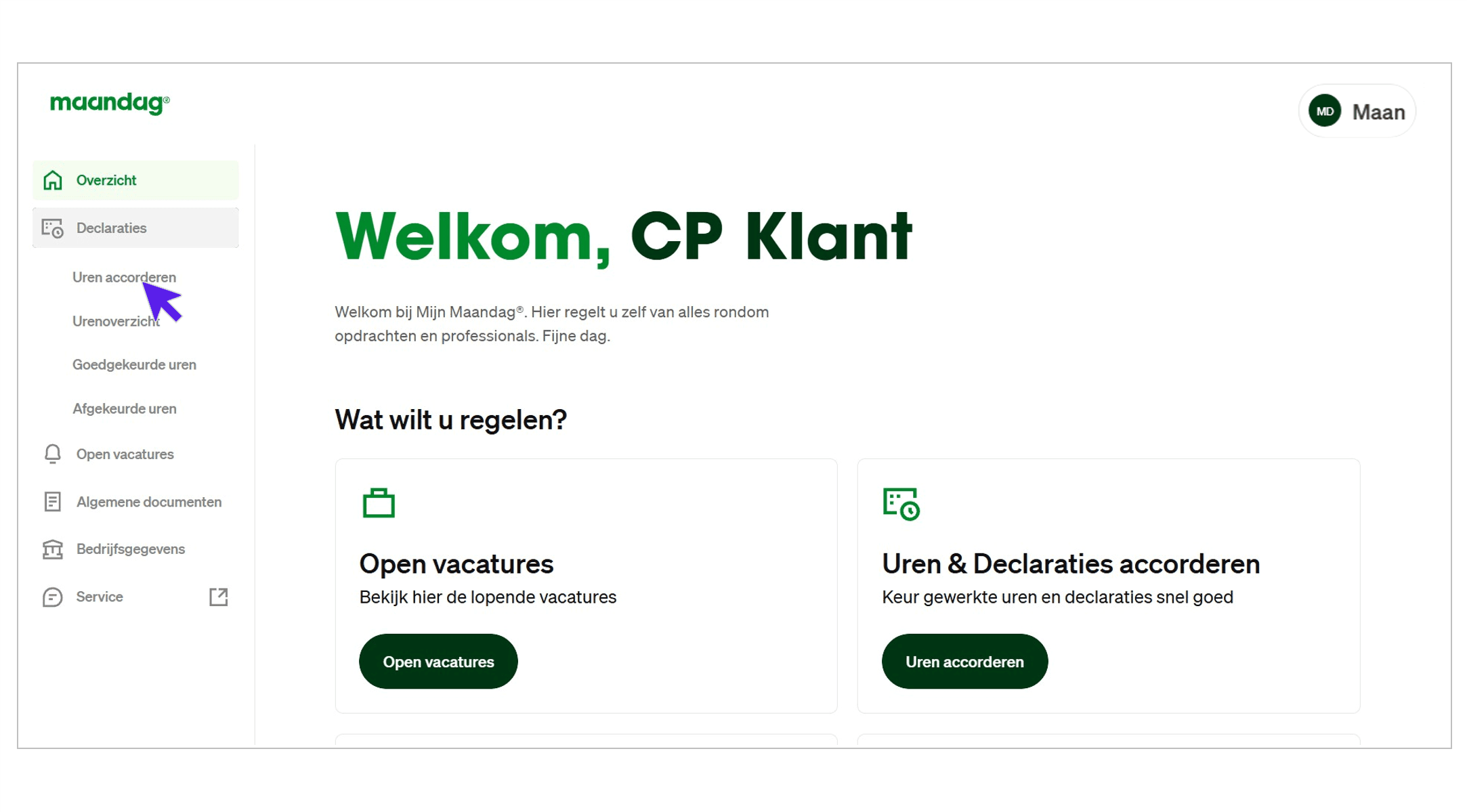
Ga aan de linkerkant naar ‘Declaraties’ en klik, dus ook voor declaraties, op de optie ‘Uren accorderen’.
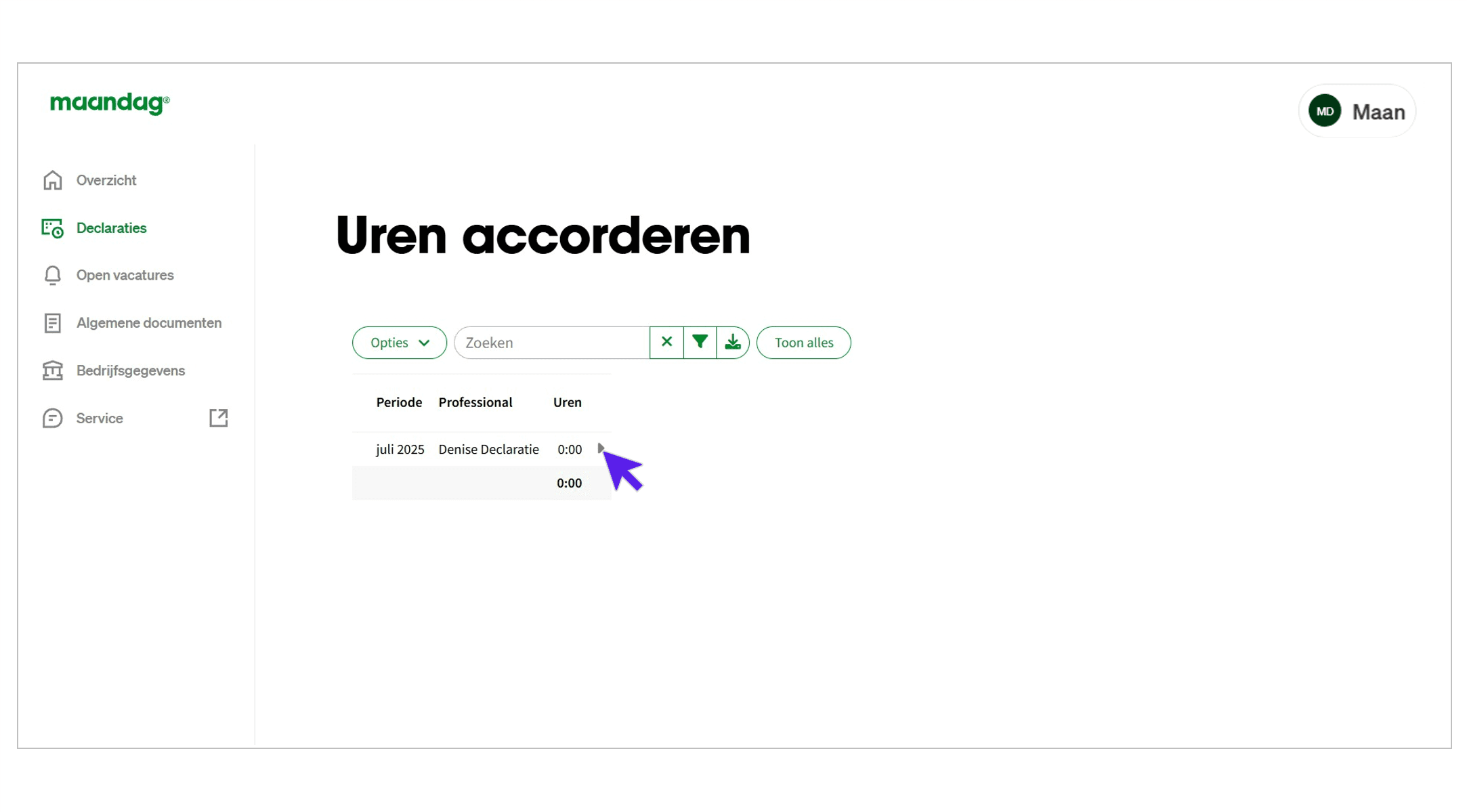
Selecteer de periode waarin de declaratie is gedaan via het pijltje aan de rechterkant.
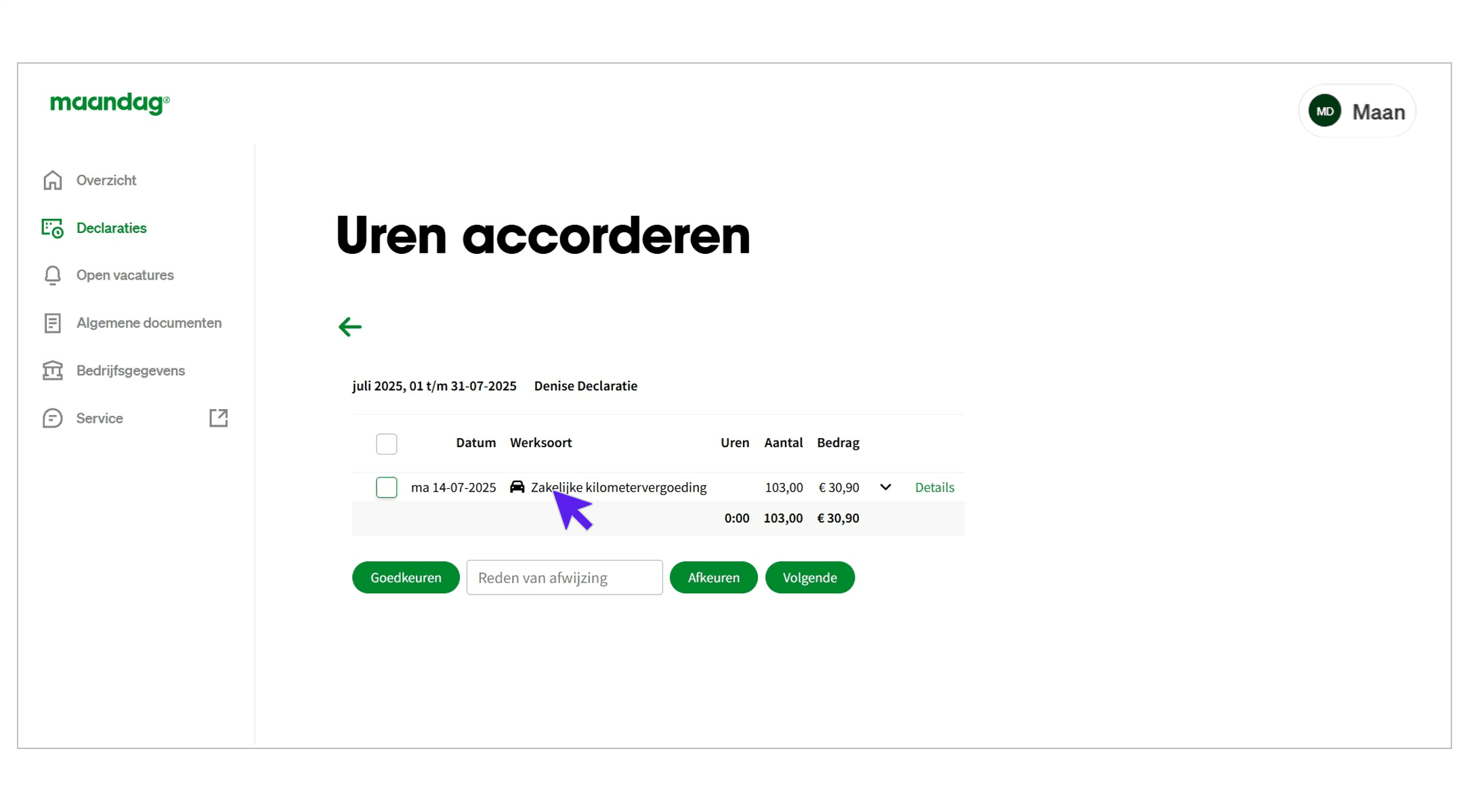
Bekijk de 'werksoort' om te zien om wat voor type declaratie het gaat.
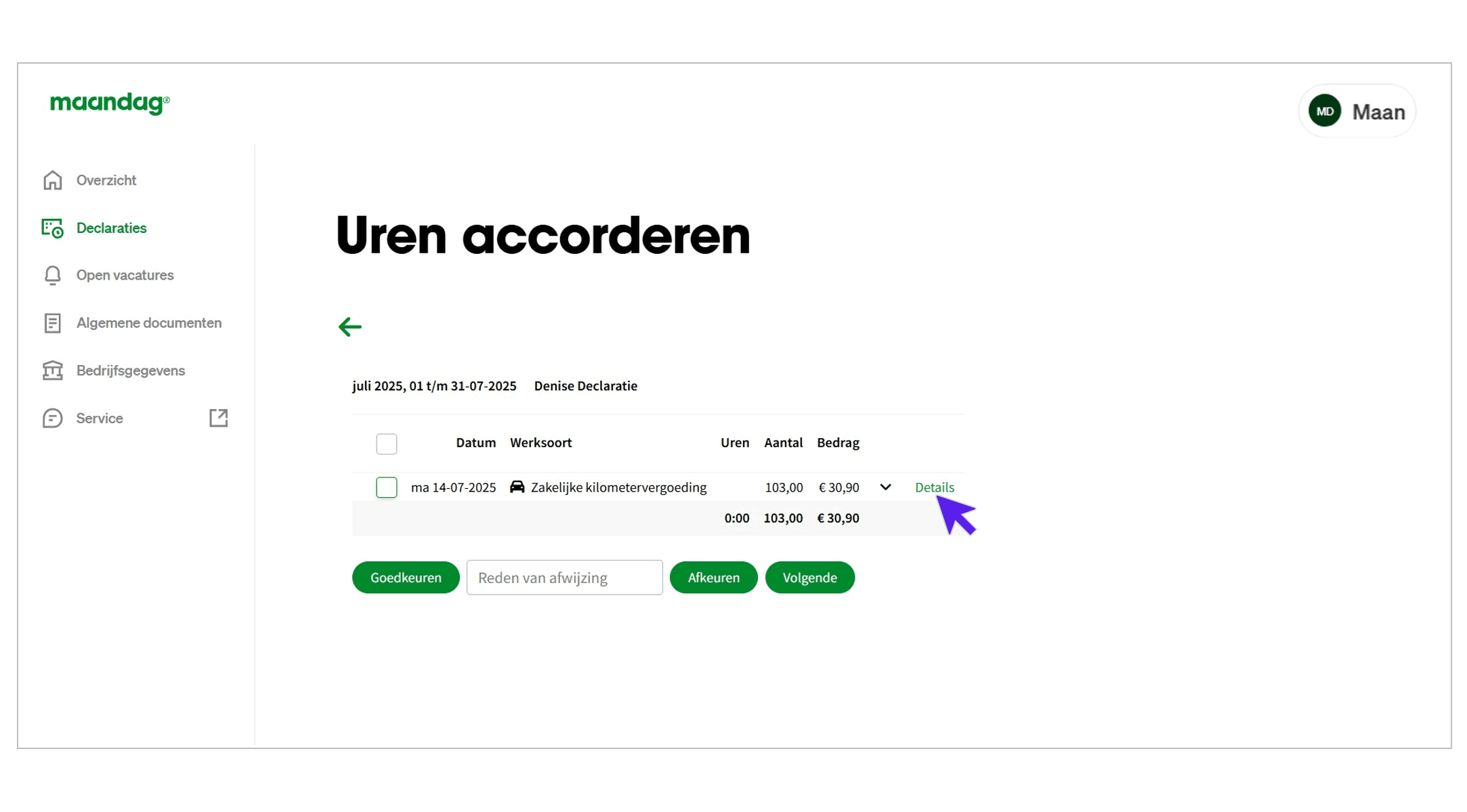
Klik op de optie 'Details' voor meer informatie.
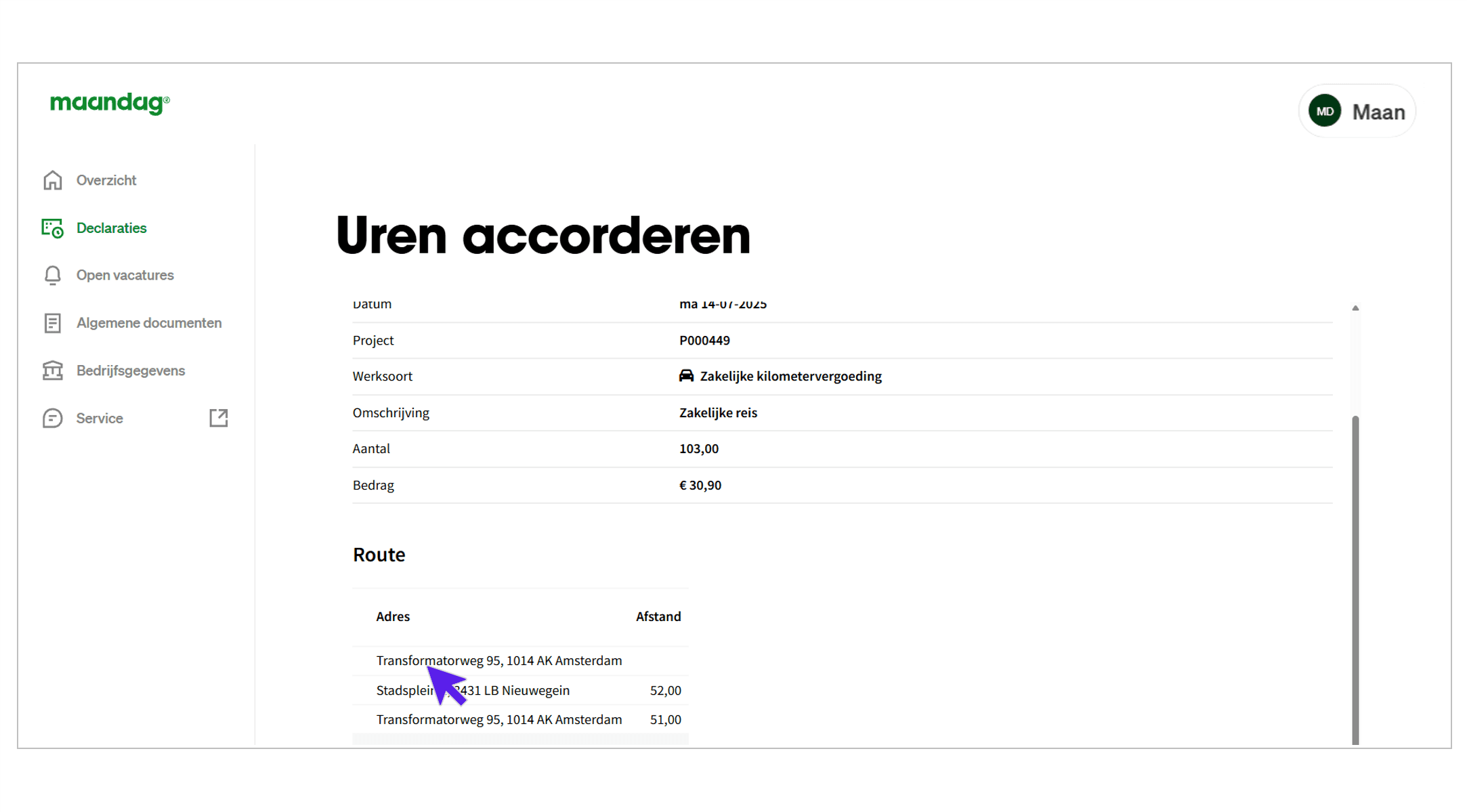
Bekijk de aanvullende informatie. Als u naar onderen scrollt ziet u de afgelegde route bij een zakelijke kilometervergoeding.
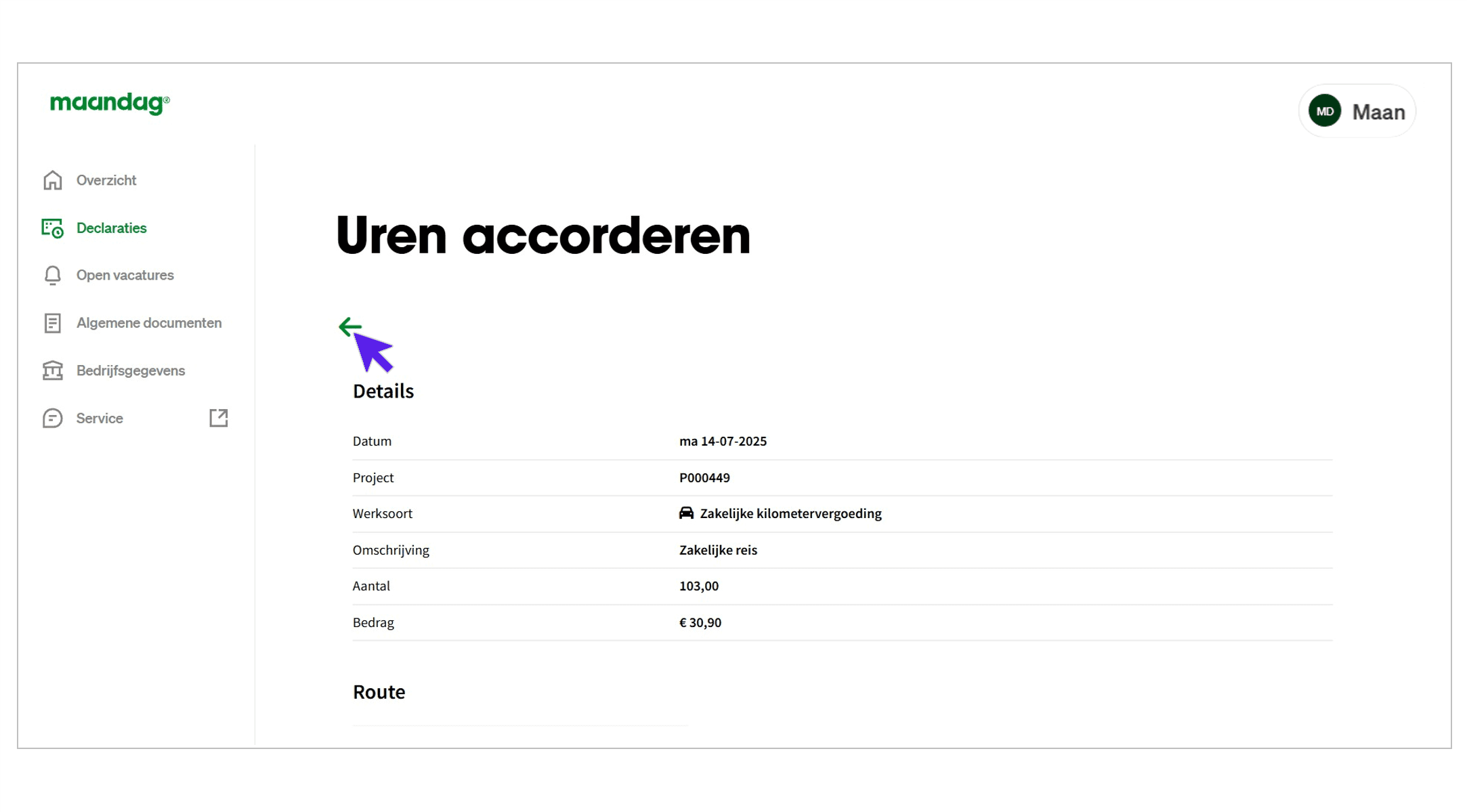
Klik linksboven op de groene pijl om terug te keren naar het declaratieoverzicht.
Declaraties goedkeuren of afkeuren
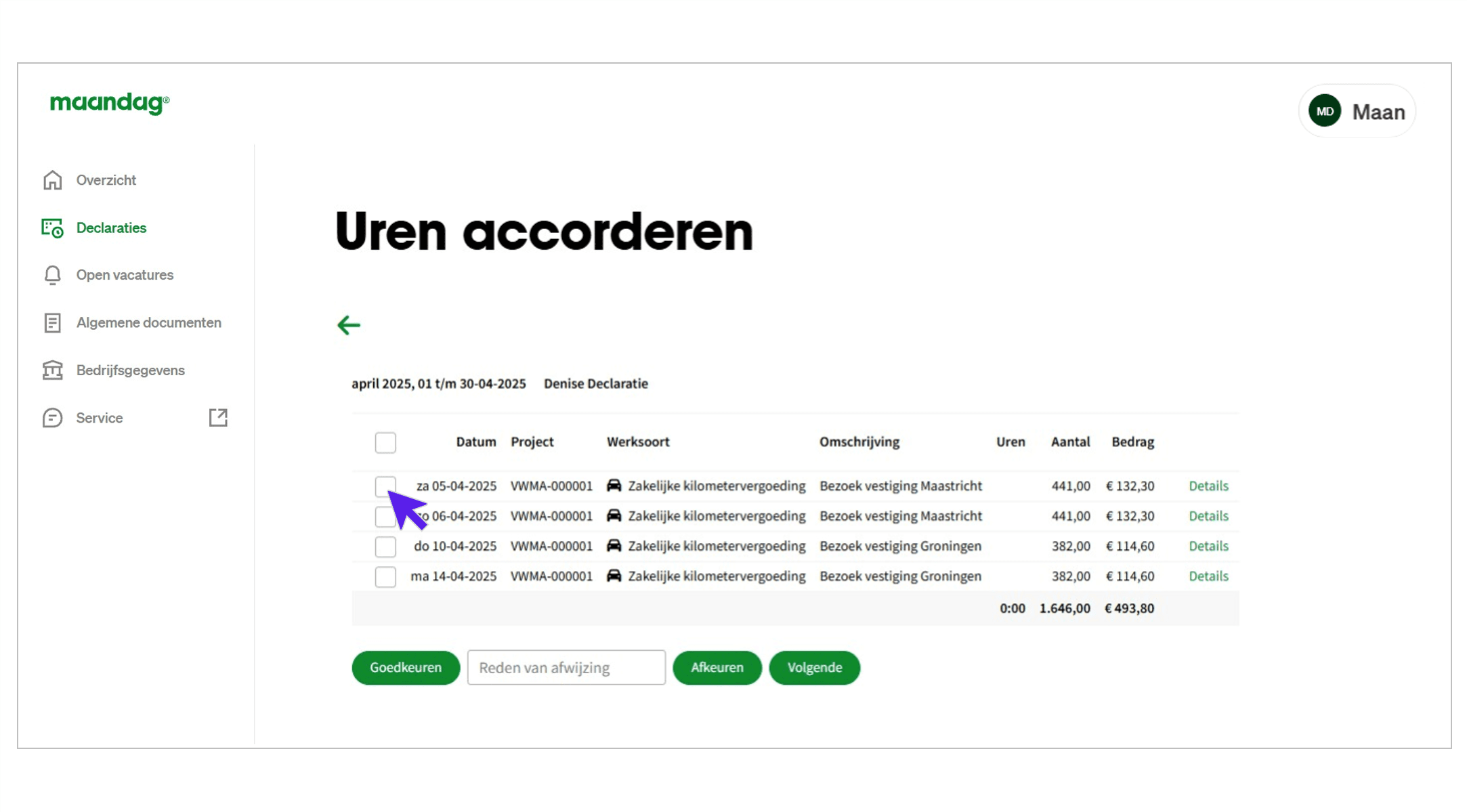
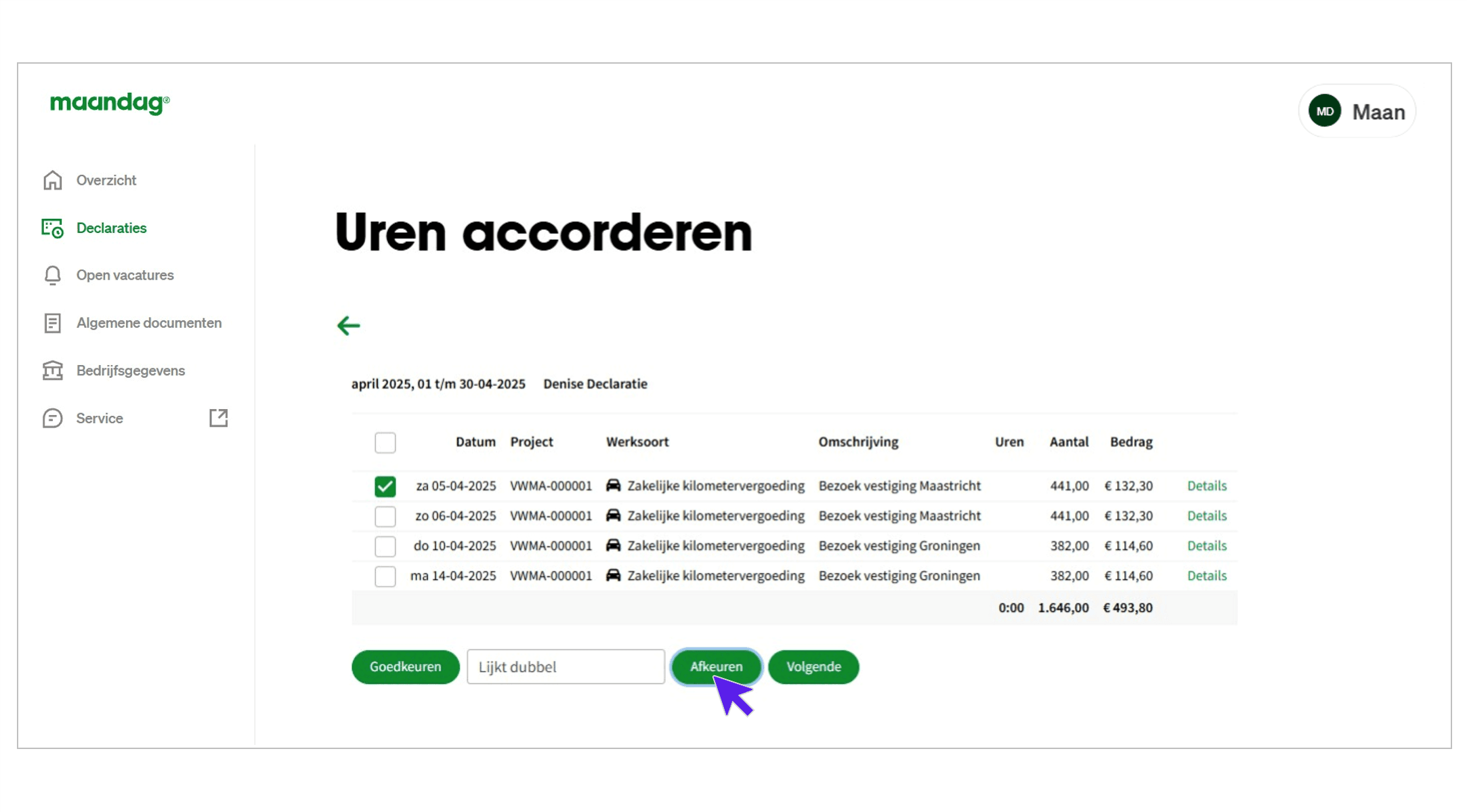
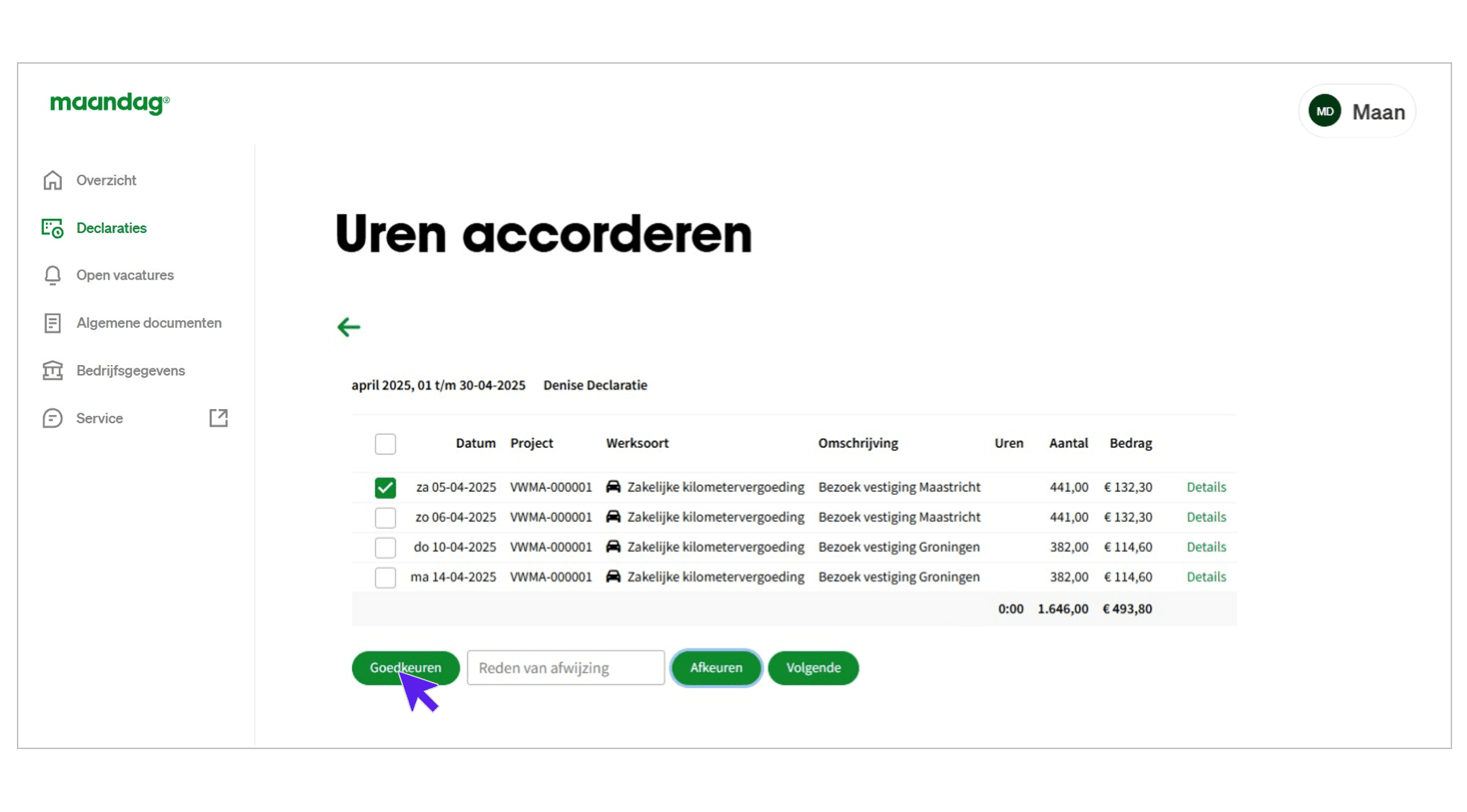
Vink een (of meerdere) declaraties in het overzicht aan om declaraties individueel te beoordelen.
Wilt u de declaratie afkeuren? Geef dan eerst een reden op.
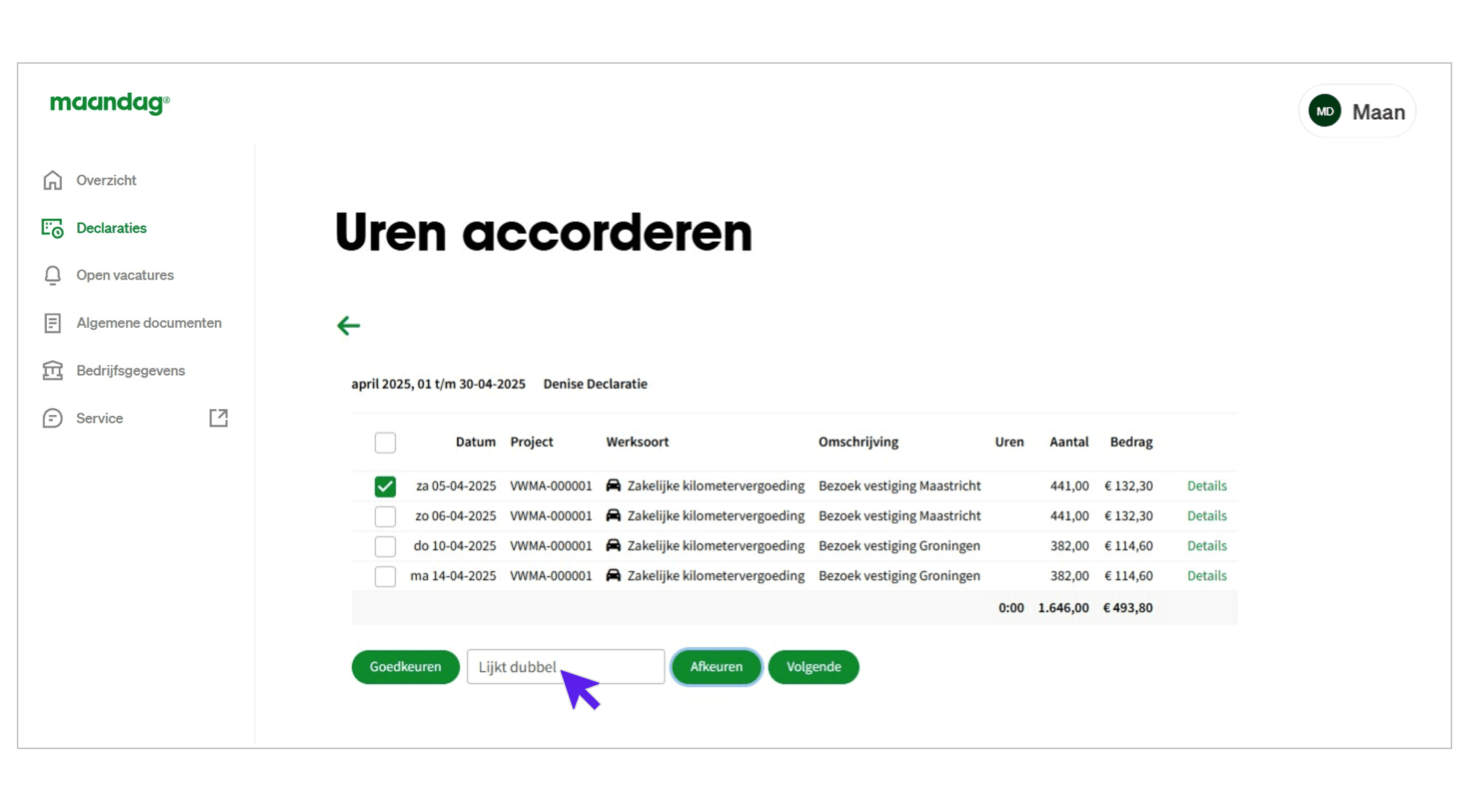
Klik hierna op de groene knop 'Afkeuren'.
Wilt u de declaratie goedkeuren? Klik dan op de groene knop 'Goedkeuren'.
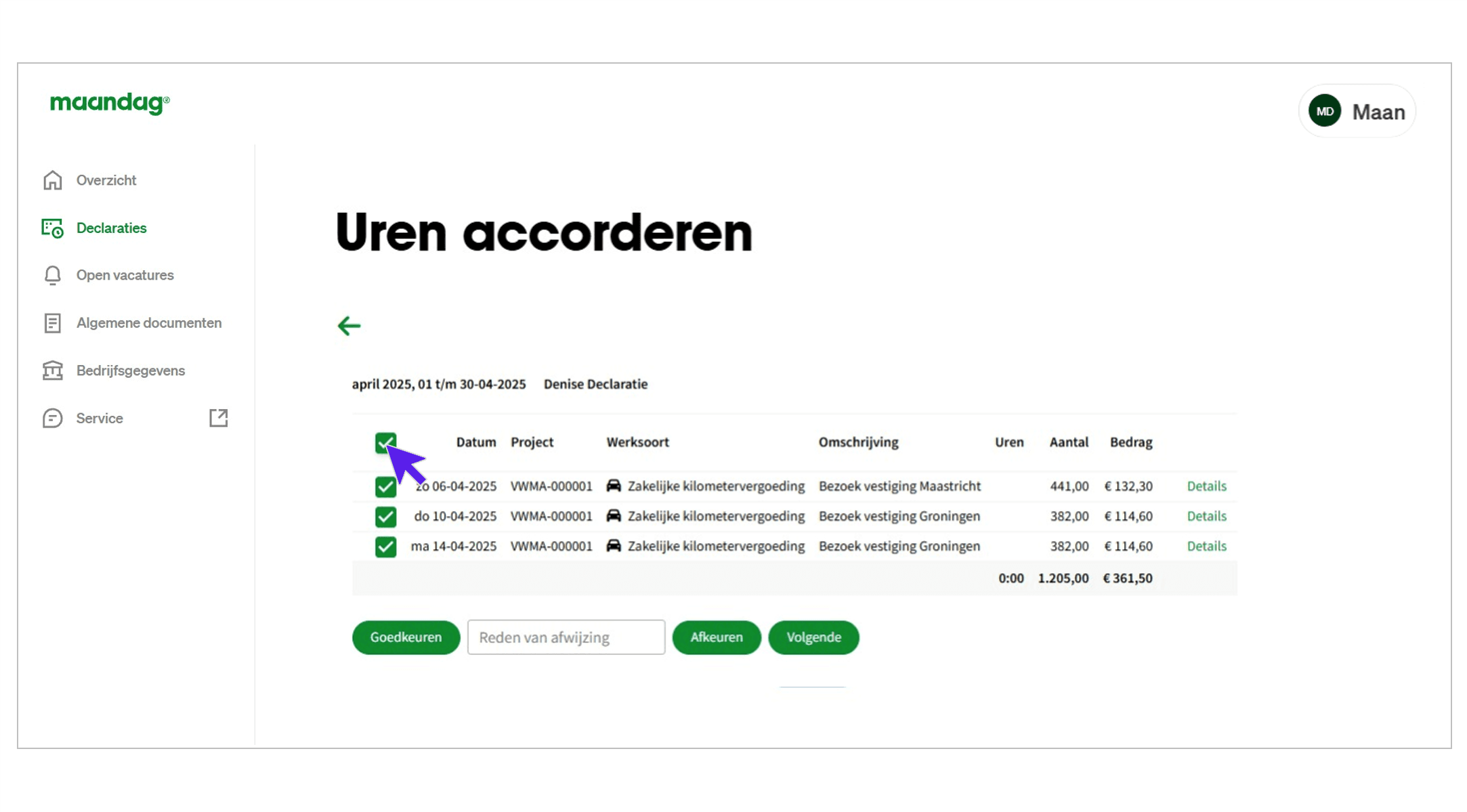
Vink het bovenste selectieboxje aan om alle declaraties in één keer te selecteren. Daarmee kunt u groepsgewijs alle declaraties goed- of afkeuren.
Beoordeelde declaraties bekijken
U kunt eerder beoordeelde declaraties op drie manieren bekijken:
via het urenoverzicht (alle declaraties)
bij de goedgekeurde uren (alles dat goedgekeurd is)
bij afgekeurde uren (alles dat afgekeurd is).
In de opties goedgekeurde uren of afgekeurde uren kunt u ook de routedetails bij een zakelijke kilometervergoeding inzien.
Via urenoverzicht
Als u niet zeker weet of een declaratie is goedgekeurd of afgekeurd, kunt u in alle beoordeelde declaraties zoeken.
Klik op de optie 'Urenoverzicht'.
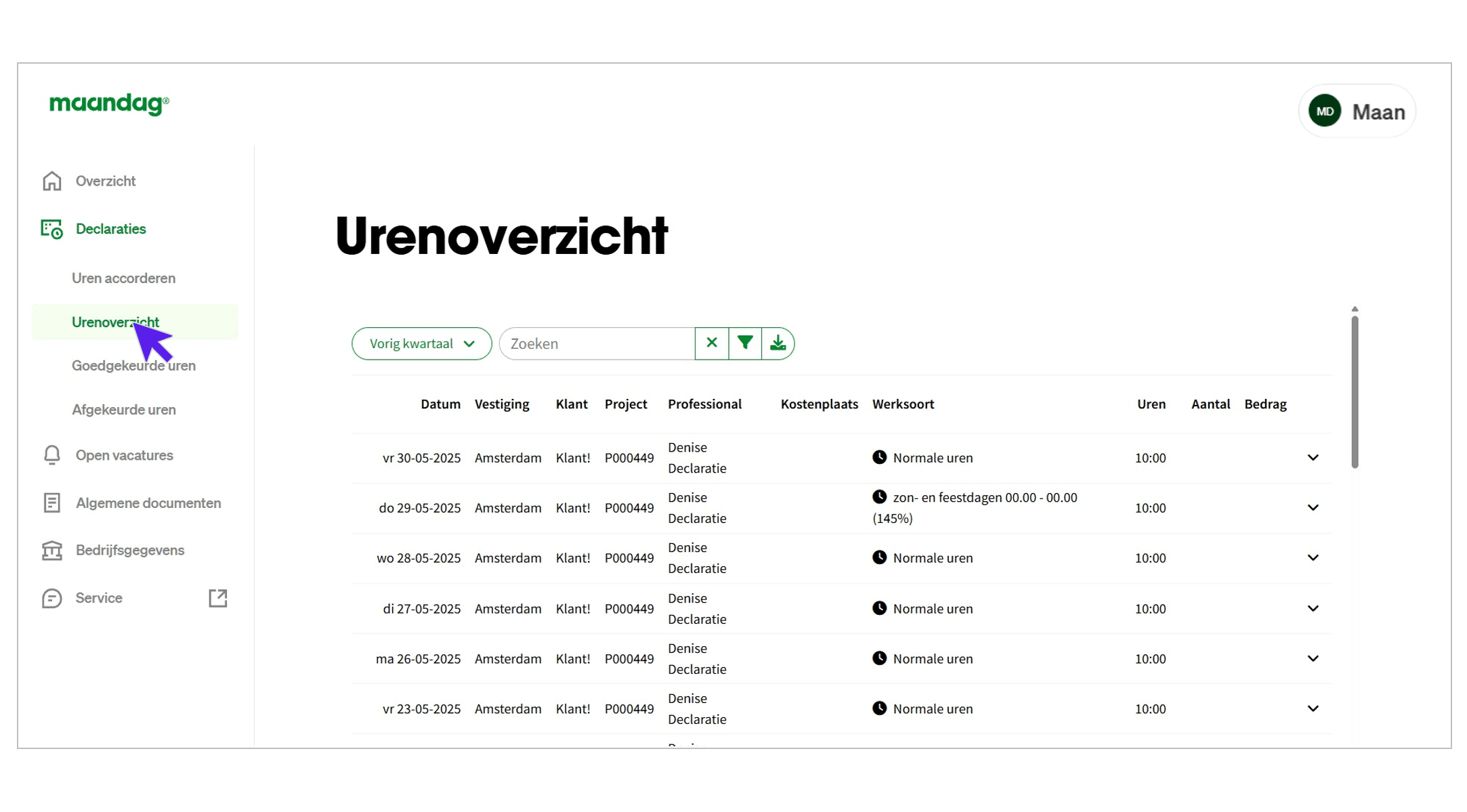
Staat de declaratie niet direct in beeld? Verruim dan de periode via de witte knop.
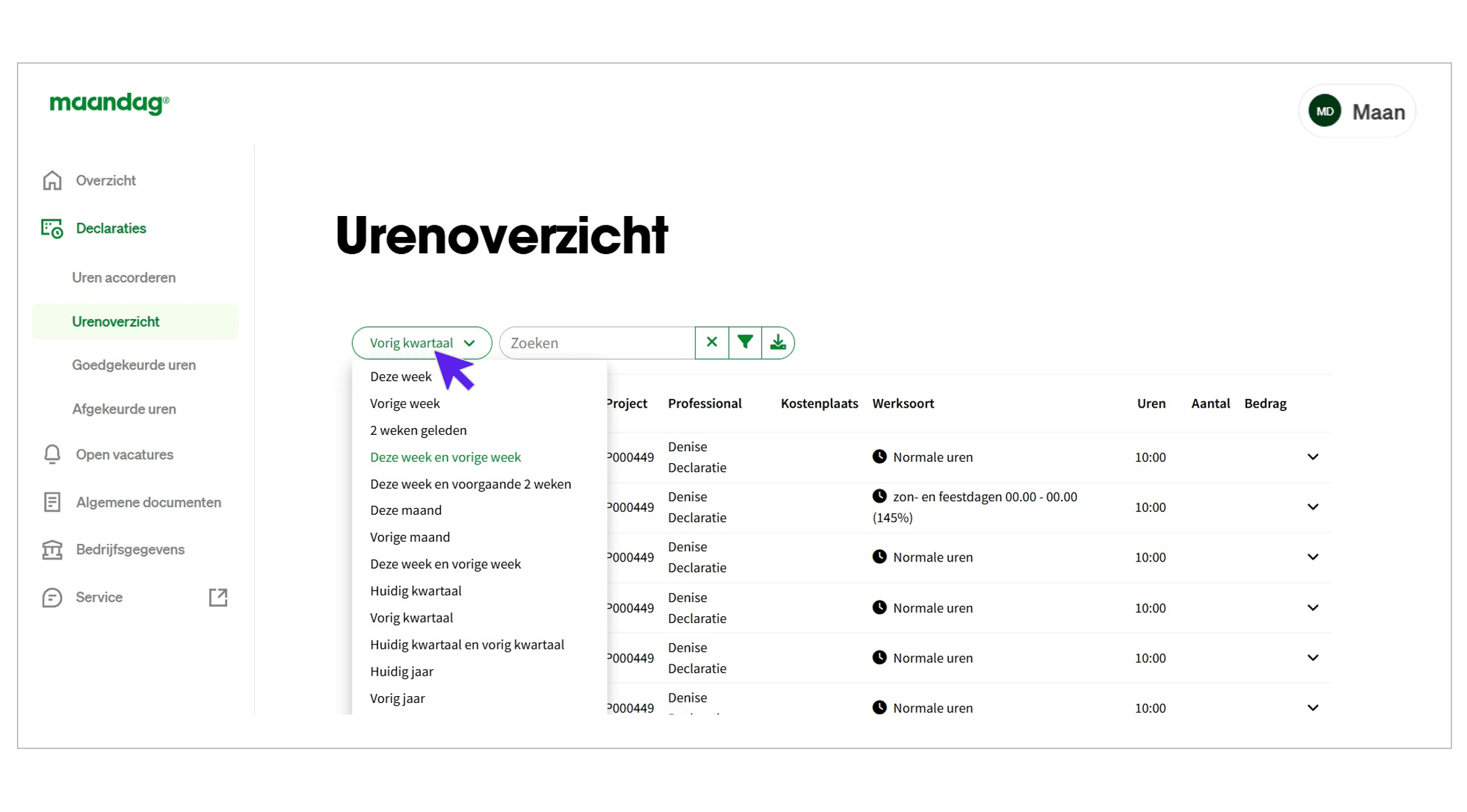
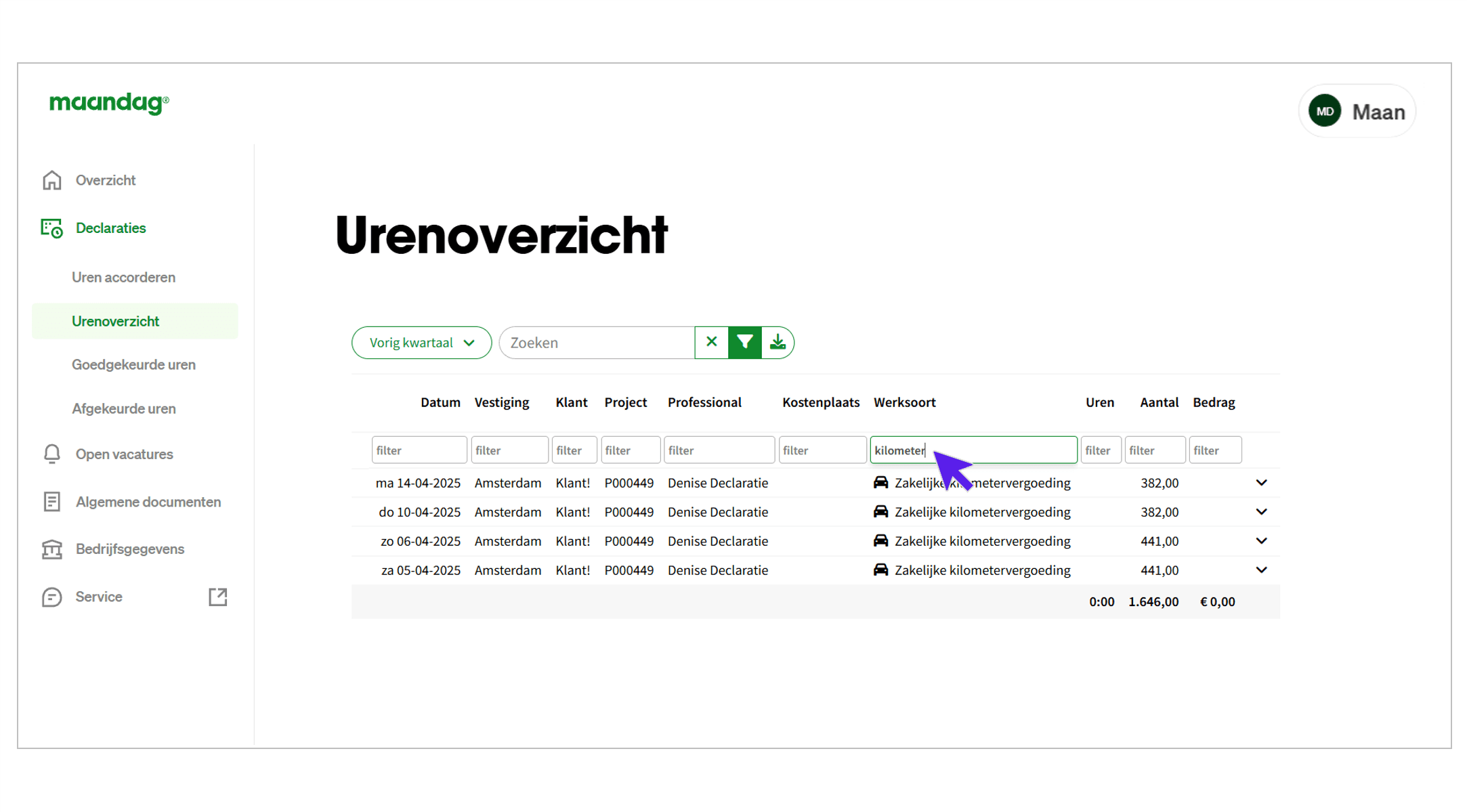
Vul eventueel een trefwoord in om te filteren. U kunt hier bijvoorbeeld 'kilometer' intikken om alleen de declaraties voor zakelijke kilometervergoedingen op te vragen.
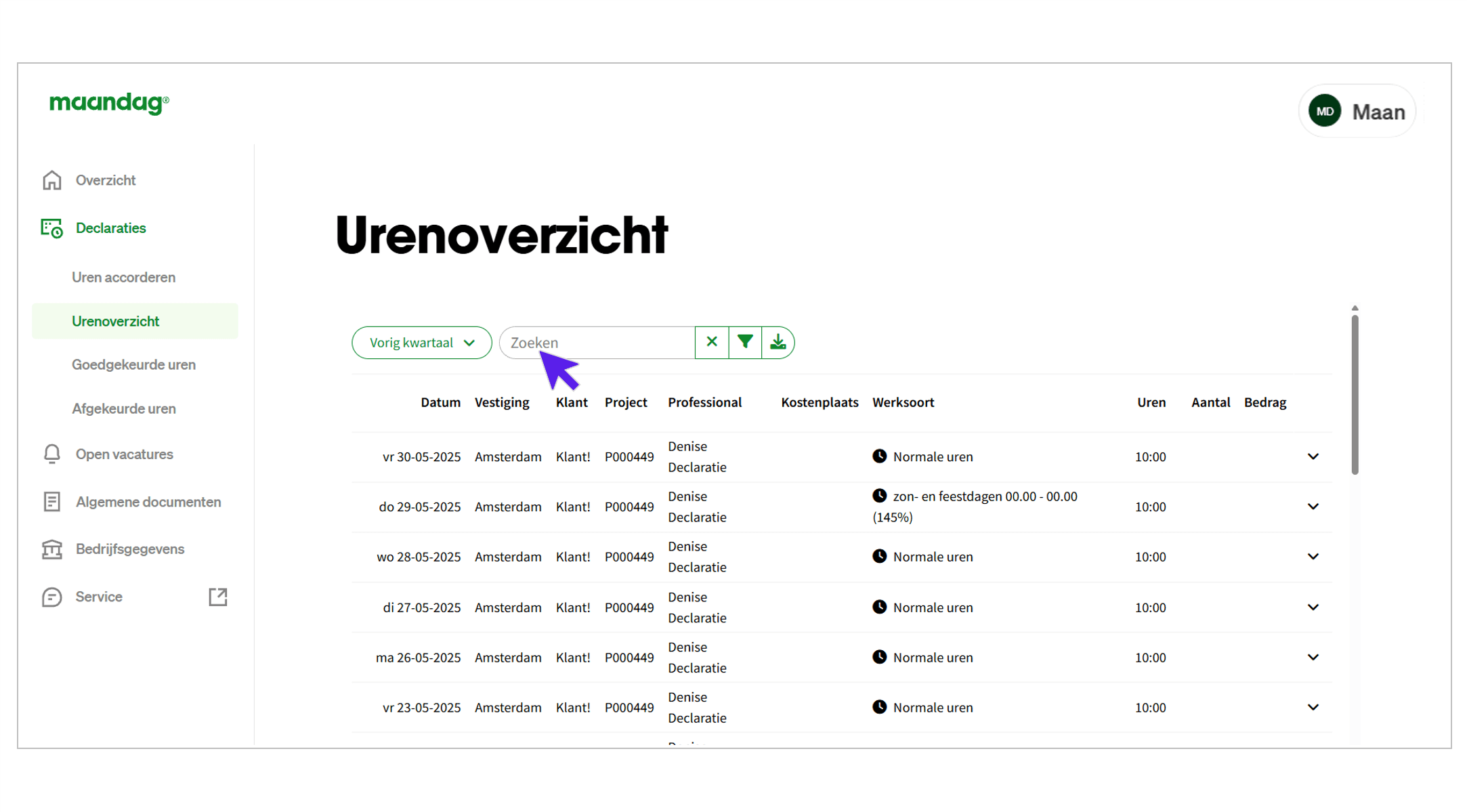
Klik op de trechteroptie om op meer trefwoorden te zoeken.
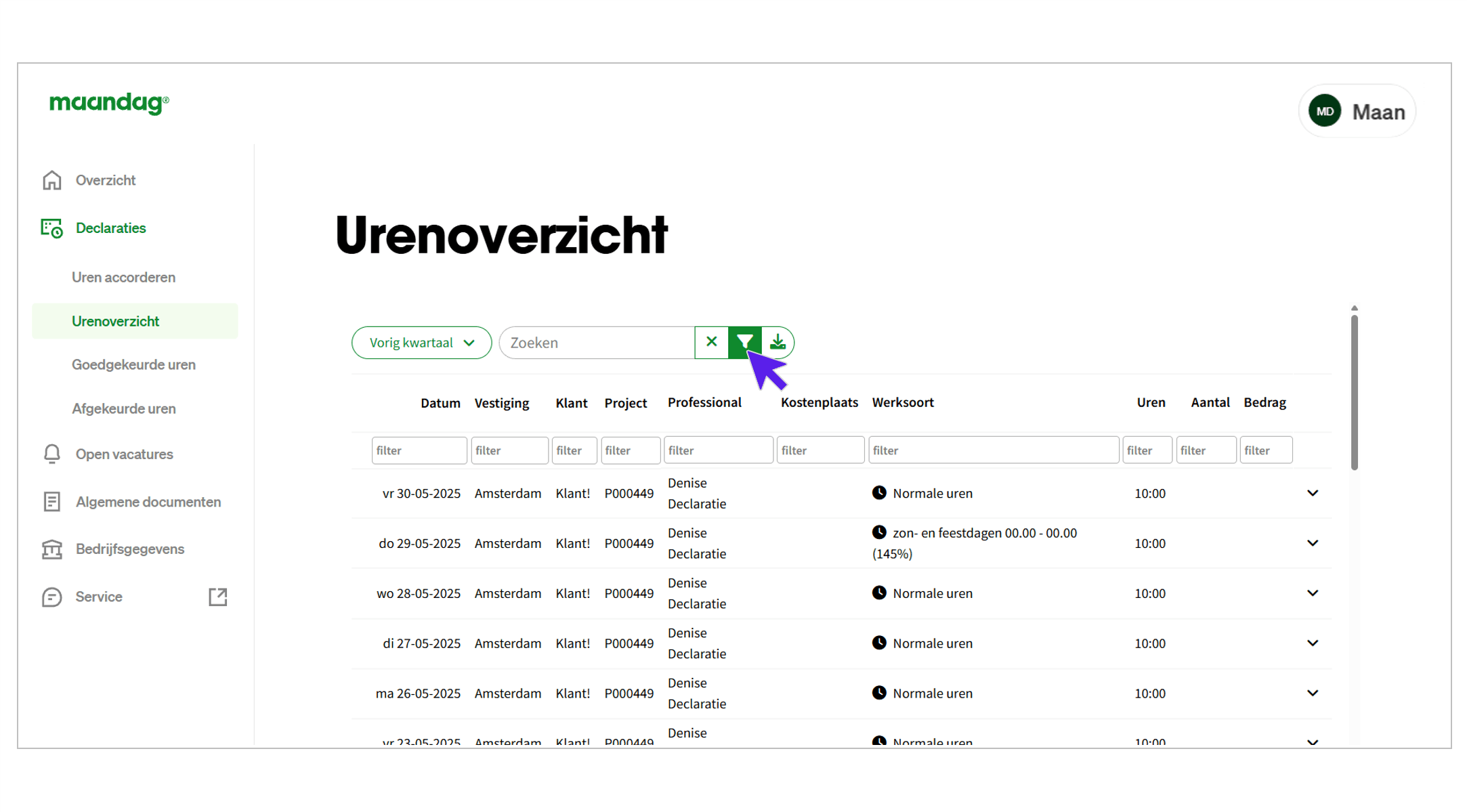
Vul in de invulvelden bijvoorbeeld de naam van de professional en het type declaratie in.
Klik op het icoon met het pijltje naar beneden om een gedetailleerd declaratie- en urenoverzicht te downloaden als csv-bestand.
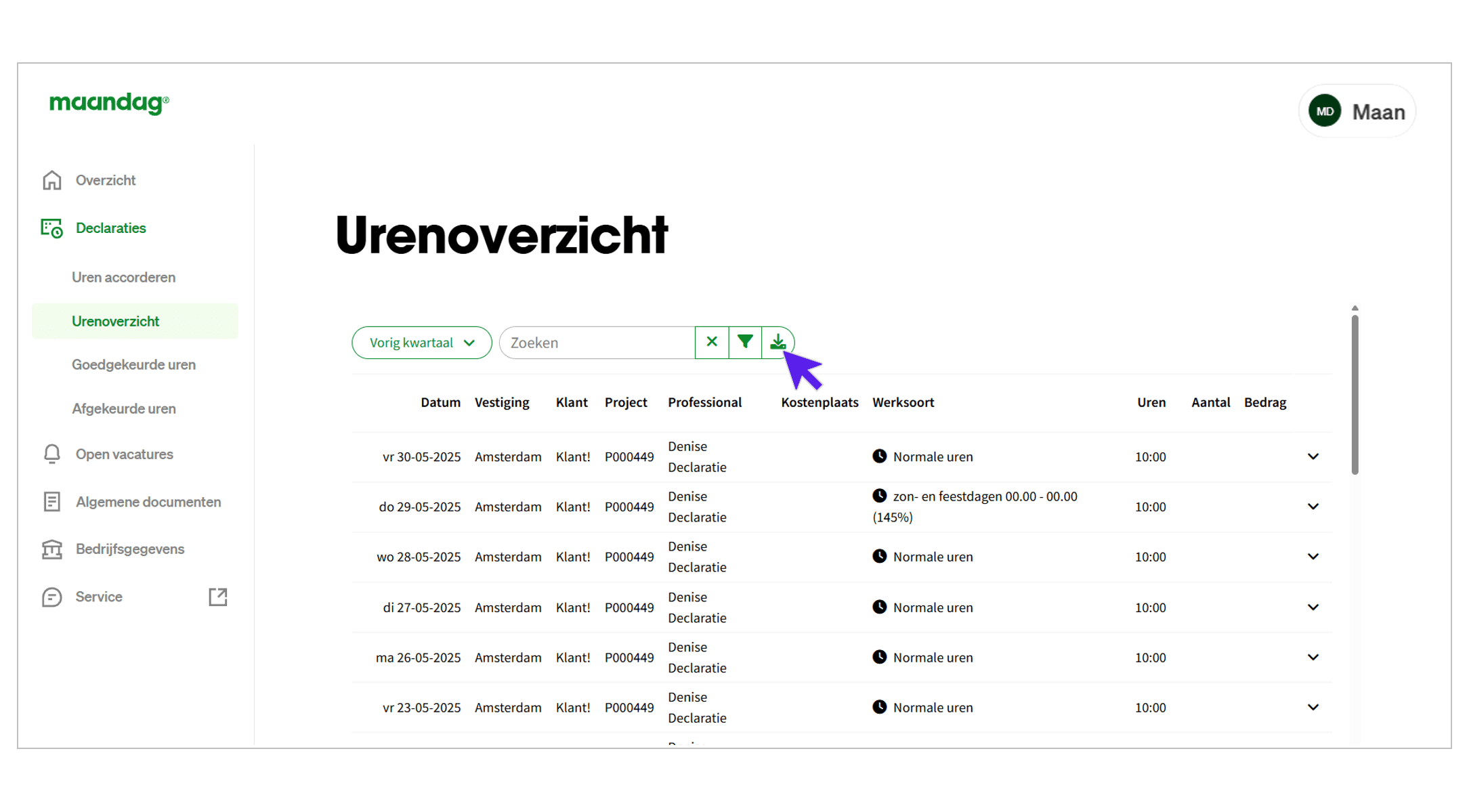
Het bestand kunt u vervolgens openen via Microsoft Excel. Let op! Als u alle uren wilt inzien, vergeet dan niet om via de witte tijdsknop de juiste periode te selecteren.
Bekijk het overzicht. Hierin vindt u onder andere de datum waarop de kosten zijn gemaakt (1), de naam van de professional (2), het type declaratie (3), hoeveel er is gedeclareerd (4) en voor welke reden er is gedeclareerd (5).
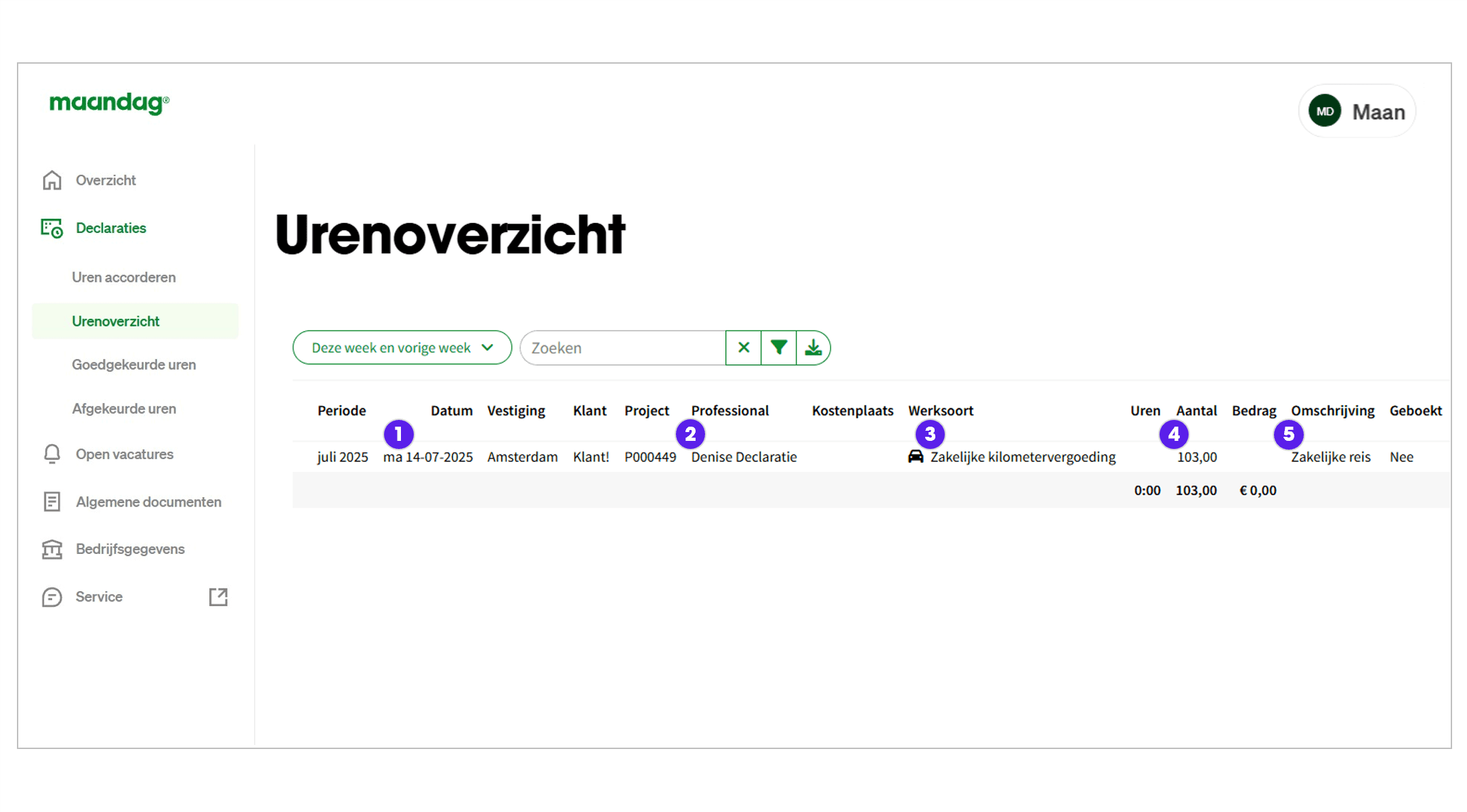
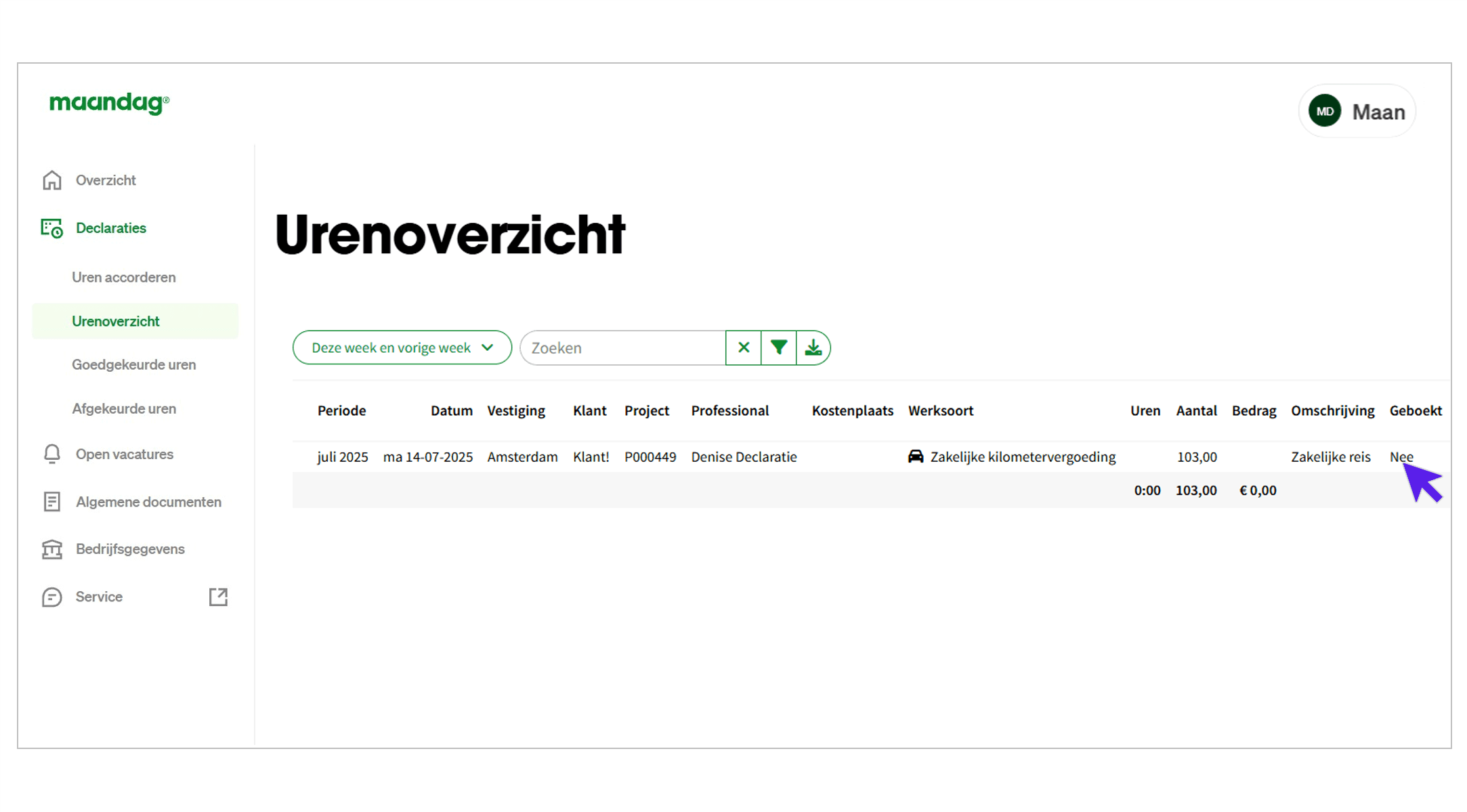
Staat er bij 'Geboekt' 'Nee'? Dan is de declaratie afgekeurd. Bij 'Ja' is de declaratie goedgekeurd.
Via goedgekeurde uren
Als u weet dat een declaratie eerder is goedgekeurd, vindt u de declaratie zo gemakkelijk terug:
Klik op de optie 'Goedgekeurde uren'.
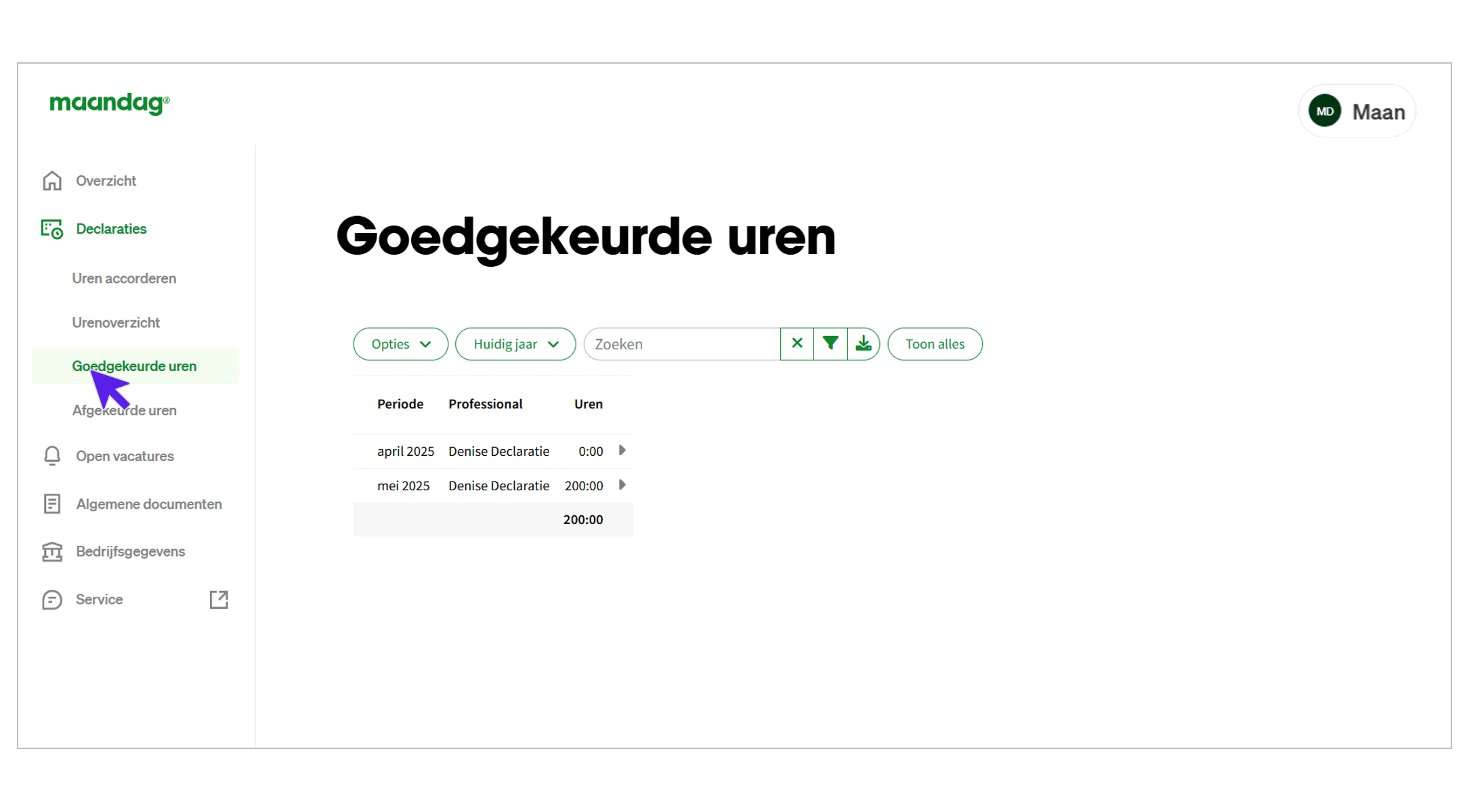
Staat de declaratie niet direct in beeld? Verruim dan de periode via de witte knop.
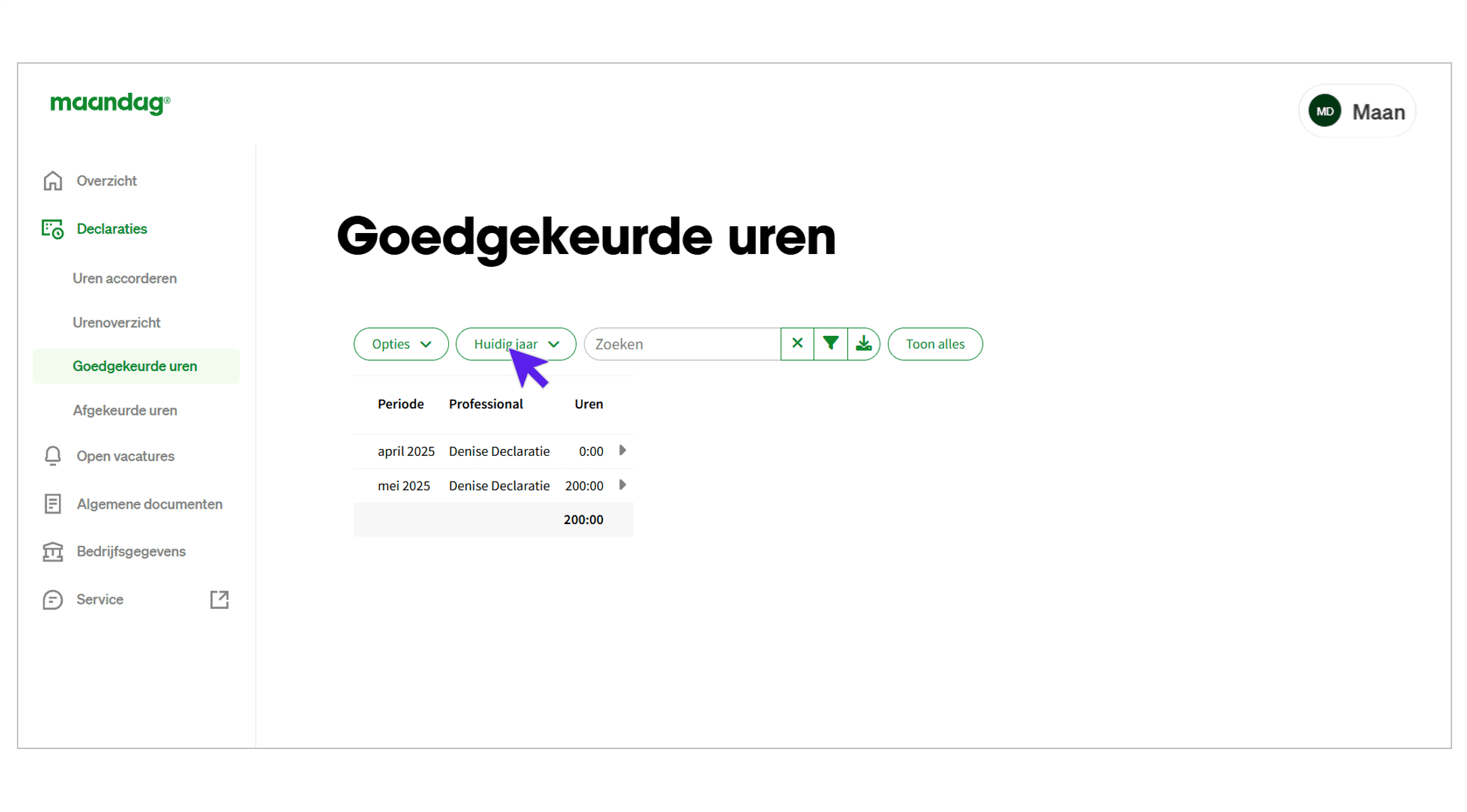
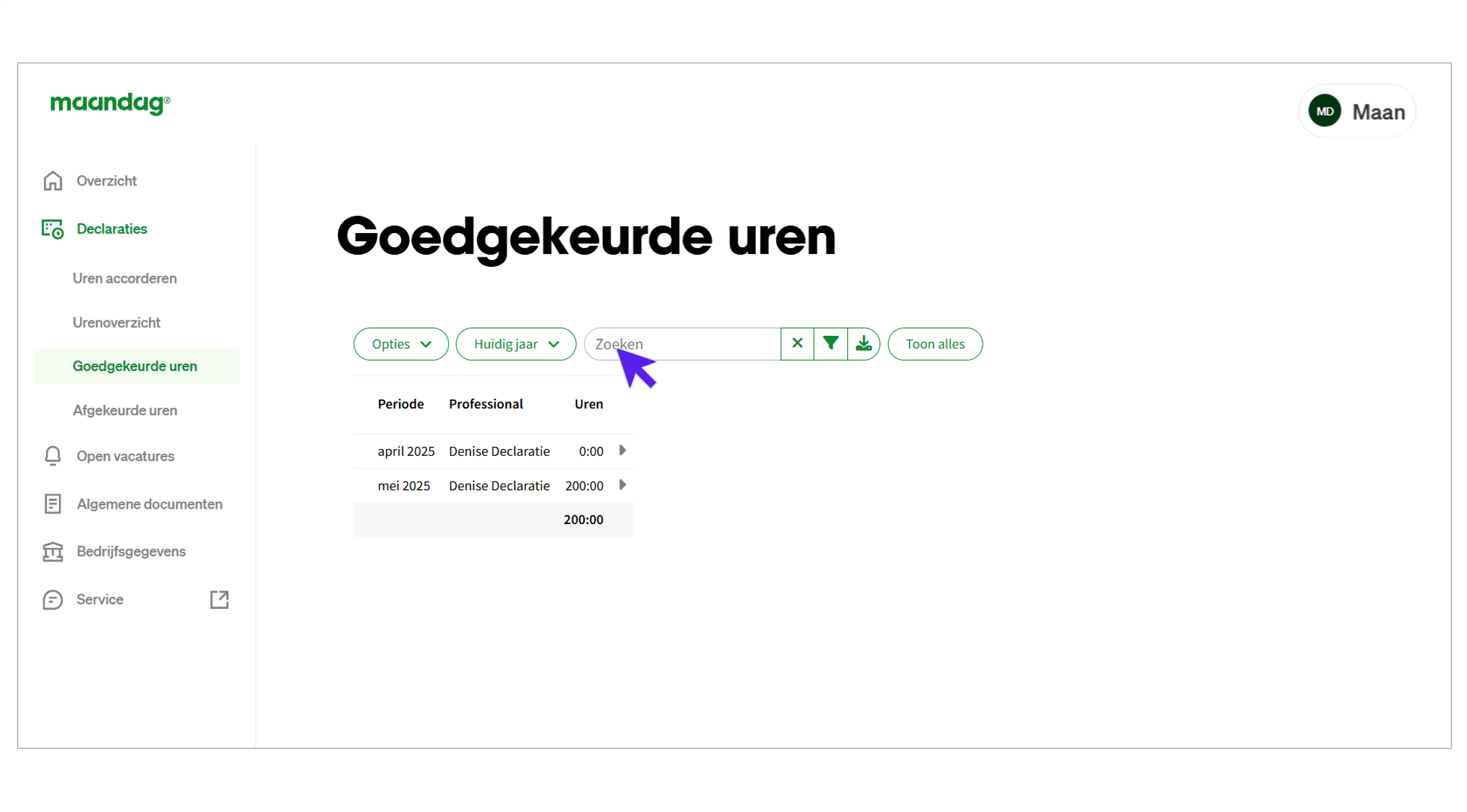
Vul eventueel een trefwoord in om te filteren. U kunt hier bijvoorbeeld de naam van de professional intikken.
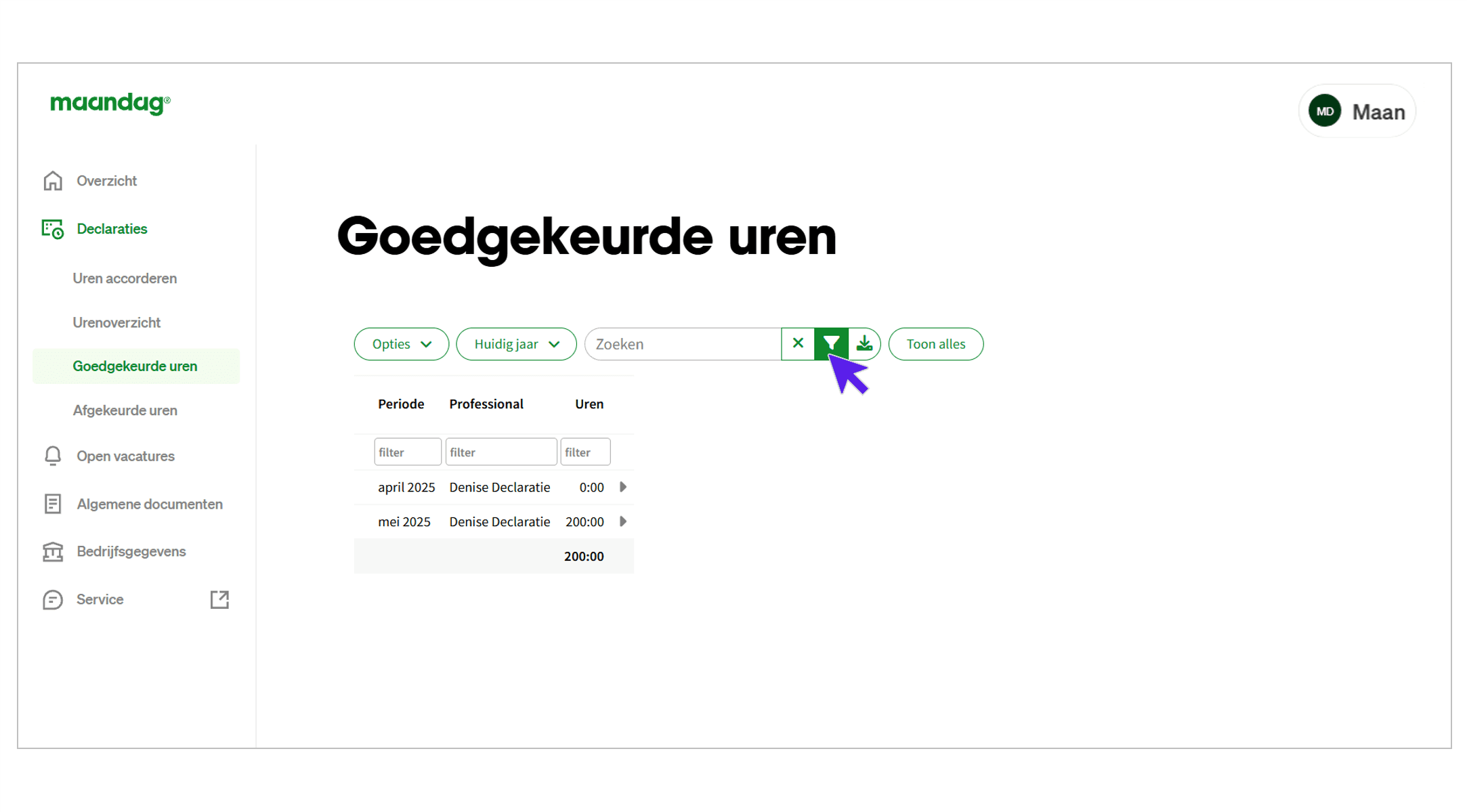
Klik op de trechteroptie om op meer trefwoorden te zoeken.
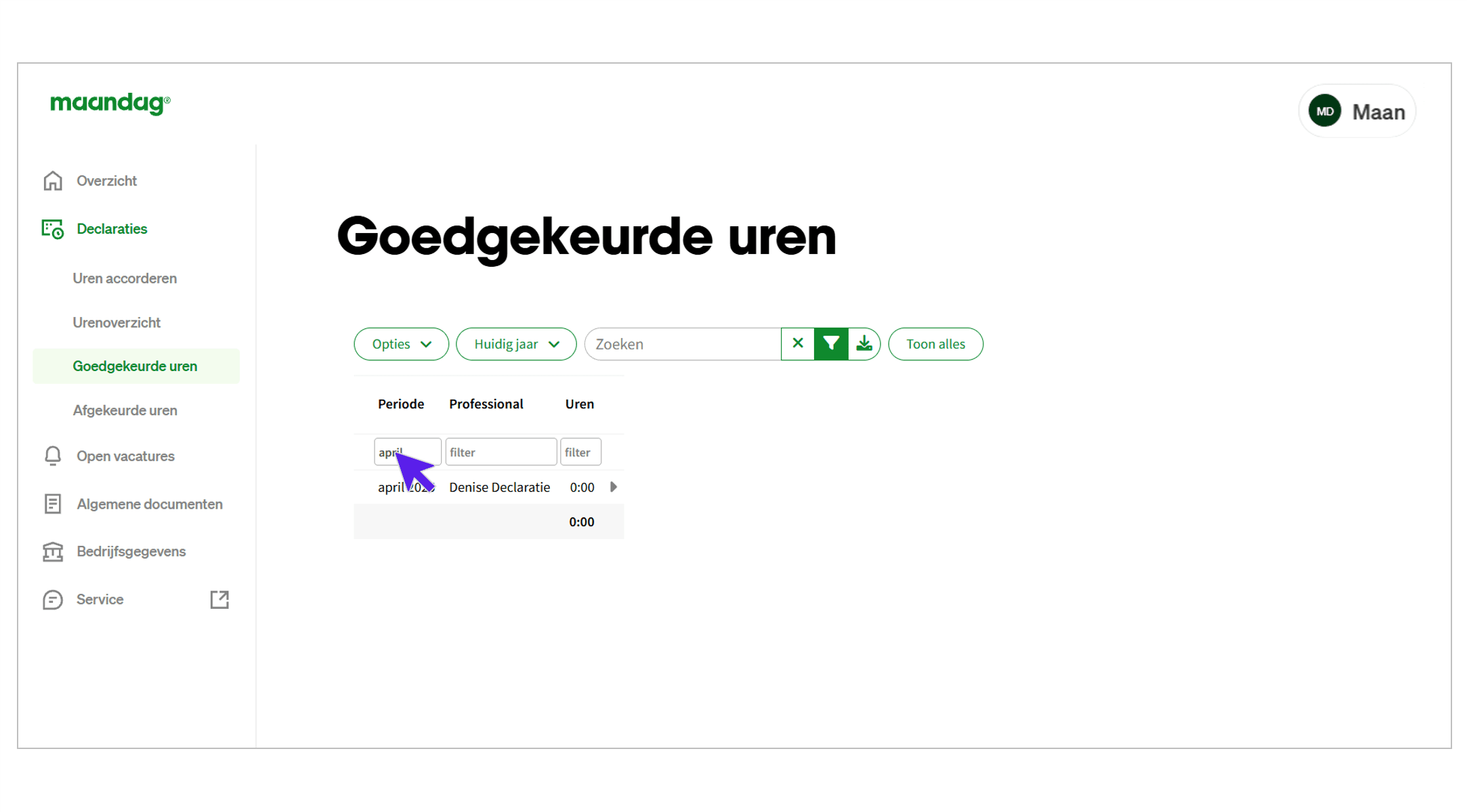
Vul in de invulvelden bijvoorbeeld de naam van de professional en de maand in.
Klik op het icoon met het pijltje naar beneden om een gedetailleerd declaratie- en urenoverzicht te downloaden als csv-bestand.
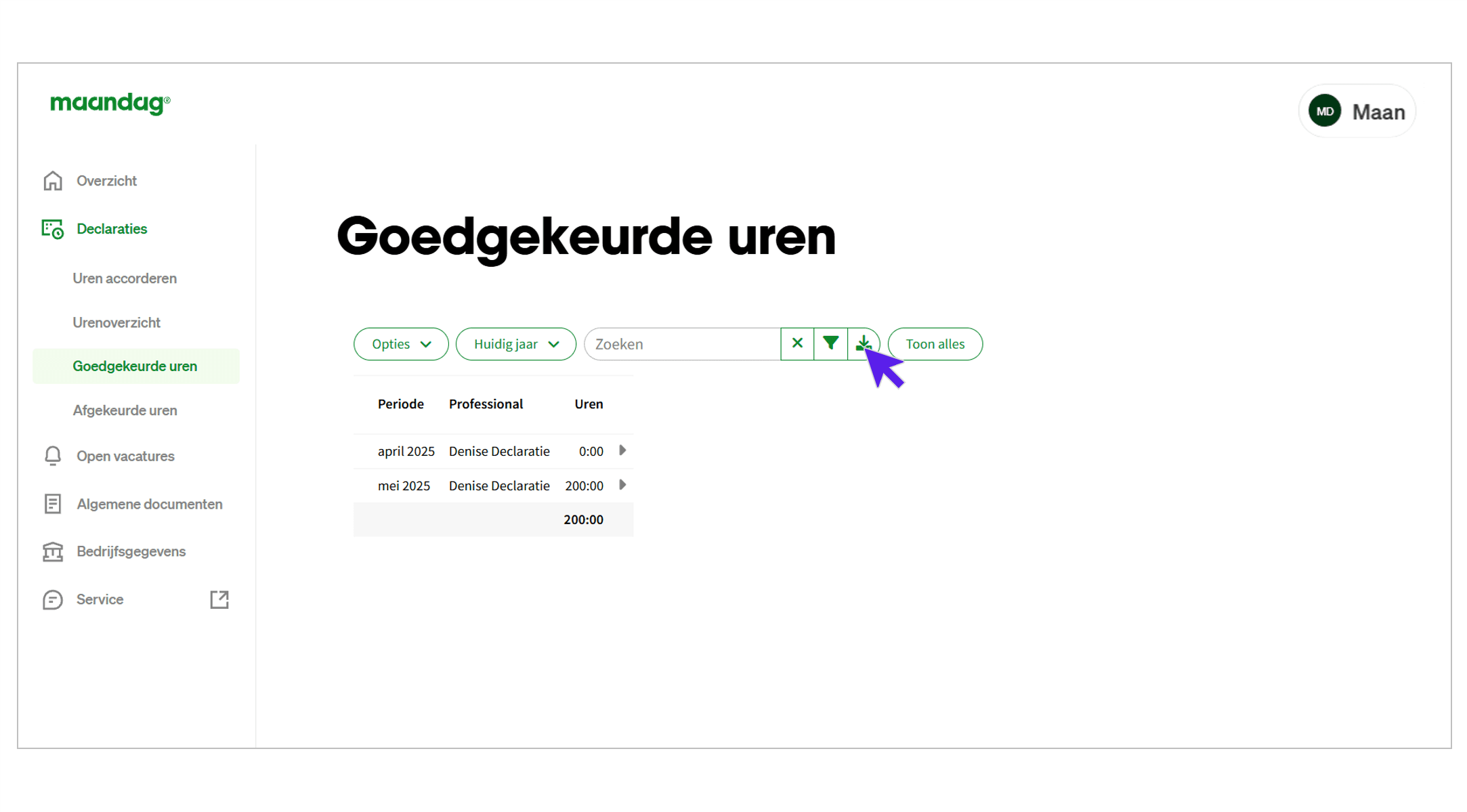
Het bestand kunt u vervolgens openen via Microsoft Excel. Let op! Als u alle uren wilt inzien, vergeet dan niet om via de witte tijdsknop de juiste periode te selecteren.
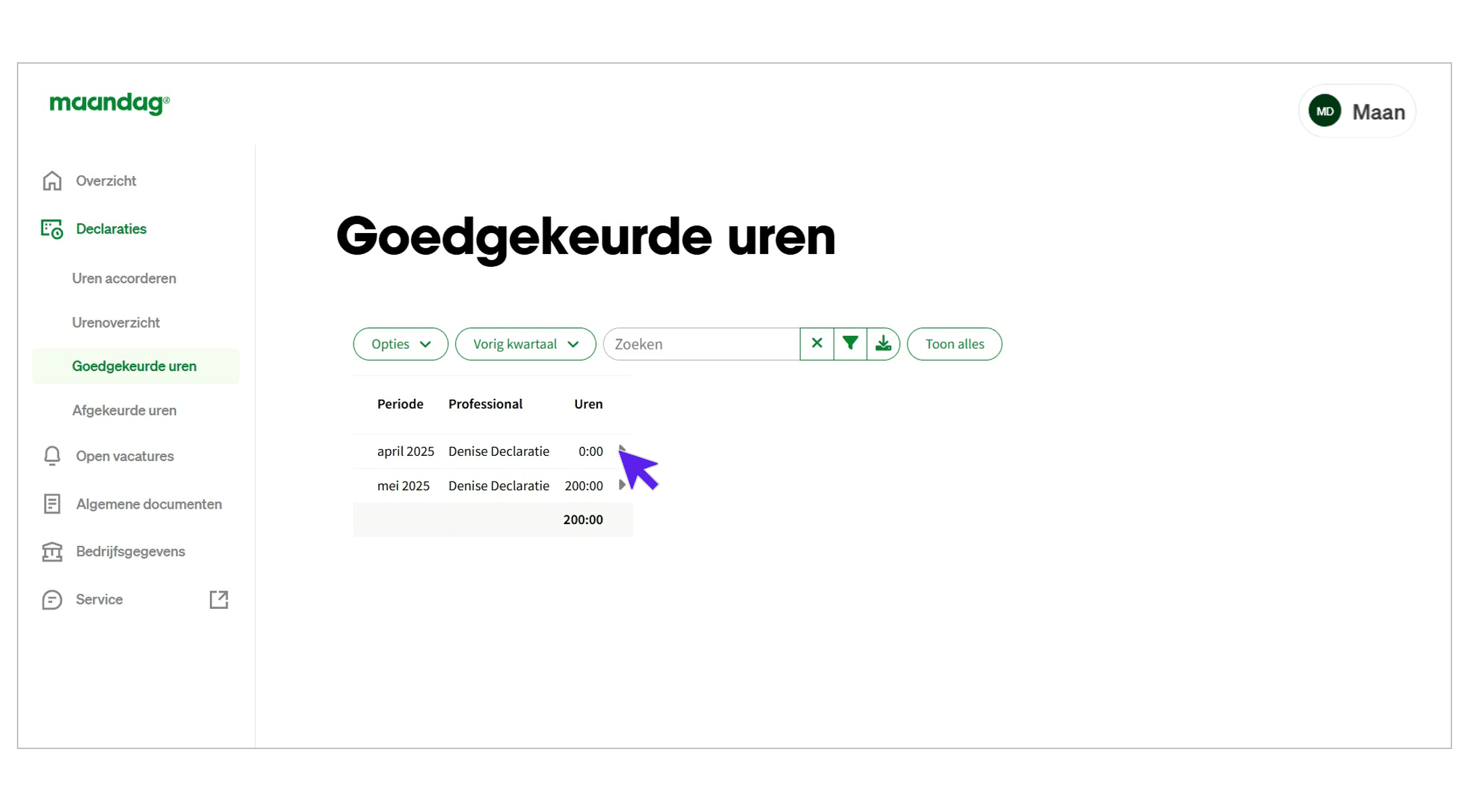
Klik op het pijltje aan de rechterkant van de periode.
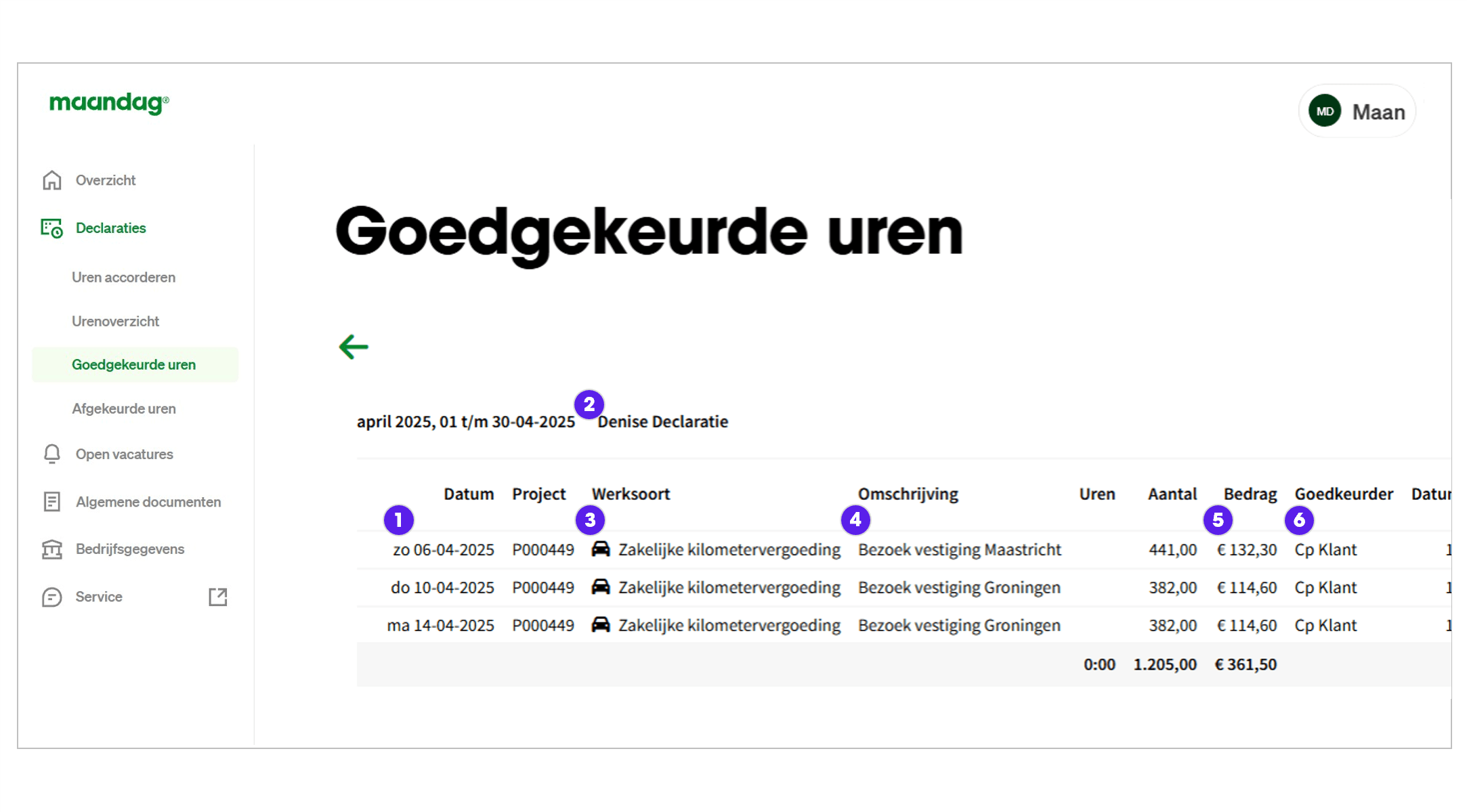
Bekijk het overzicht. Hierin vindt u de datum (1) waarop de kosten zijn gemaakt, de naam van de professional (2), het type declaratie (3), wat de reden was (4), hoeveel er is gedeclareerd (5) en wie de declaratie heeft beoordeeld (6).
Klik op 'Details' voor meer informatie over de declaratie.
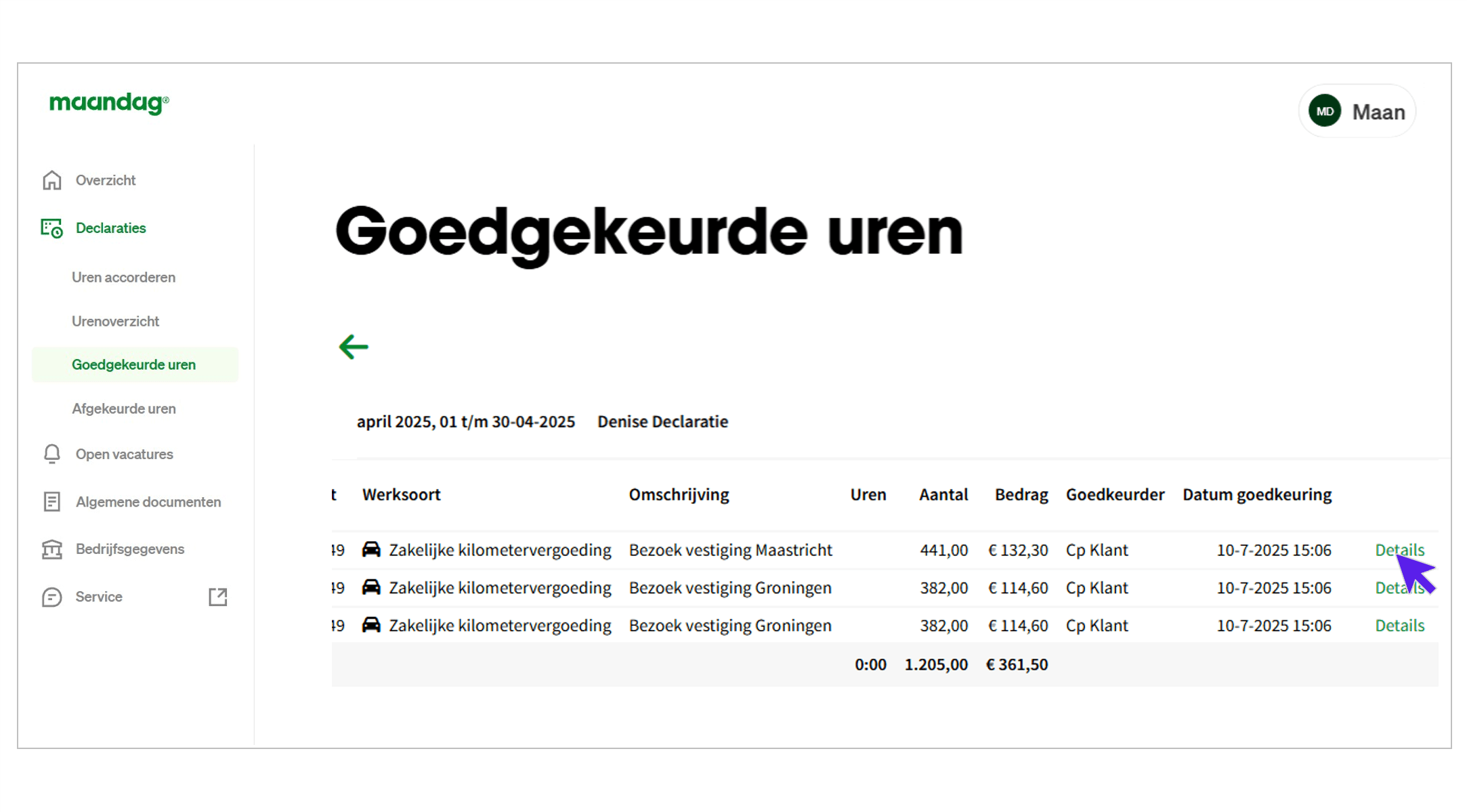
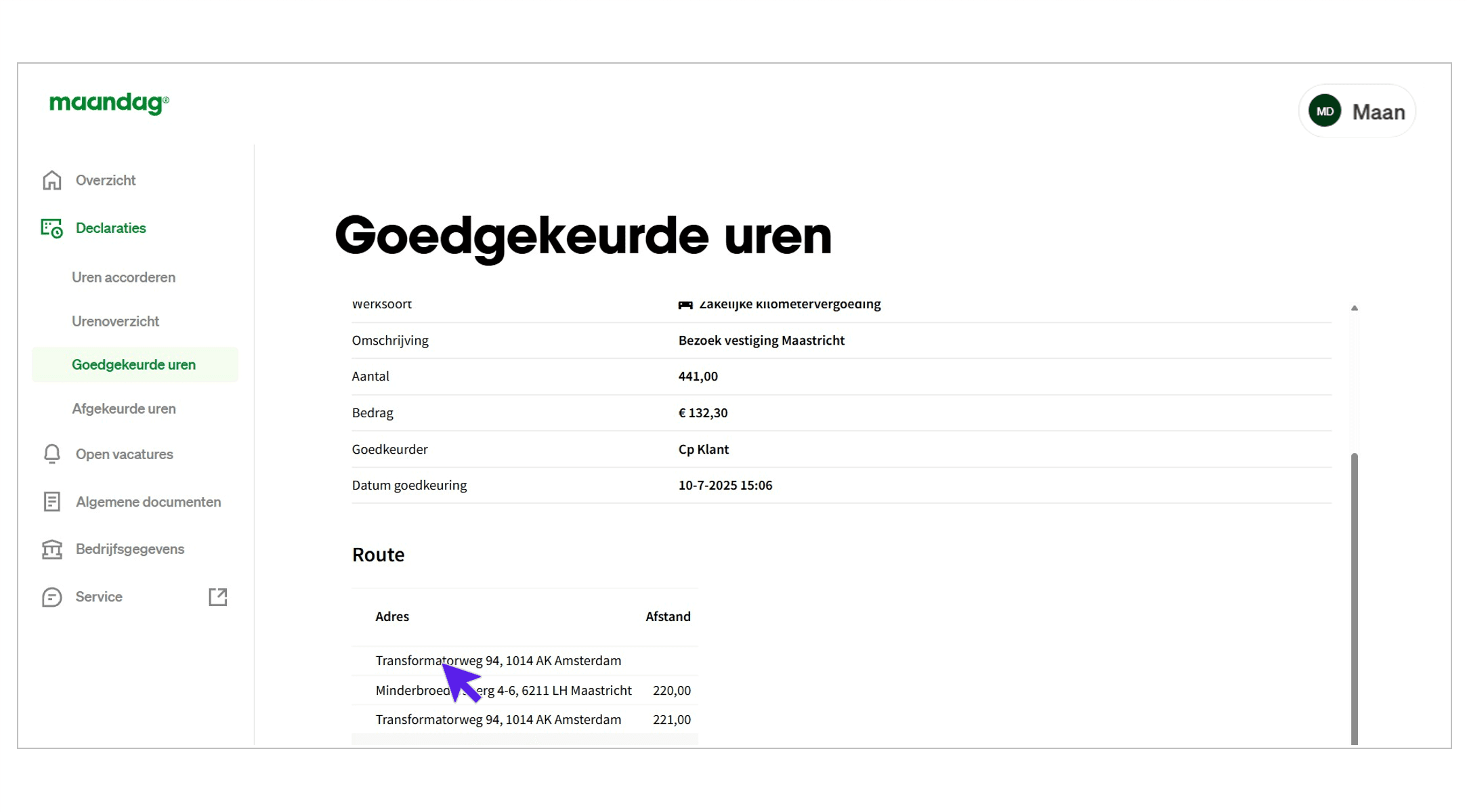
Bekijk de details. Als u naar onderen scrollt ziet u de afgelegde route bij een declaratie voor de zakelijke kilometervergoeding.
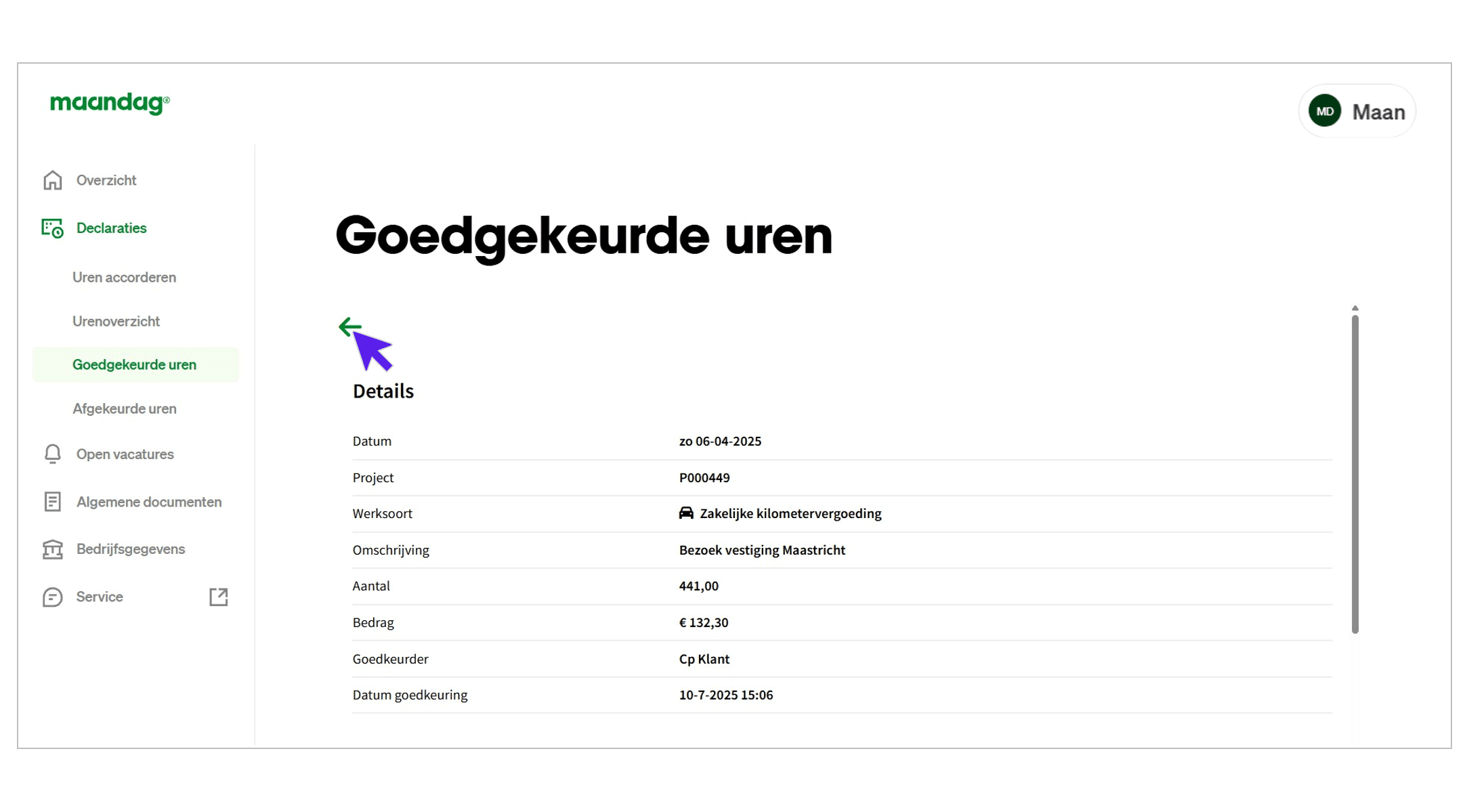
Keer terug via de groene pijl linksboven.
Via afgekeurde uren
Als u weet dat een declaratie eerder was afgekeurd, vindt u de declaratie zo gemakkelijk terug:
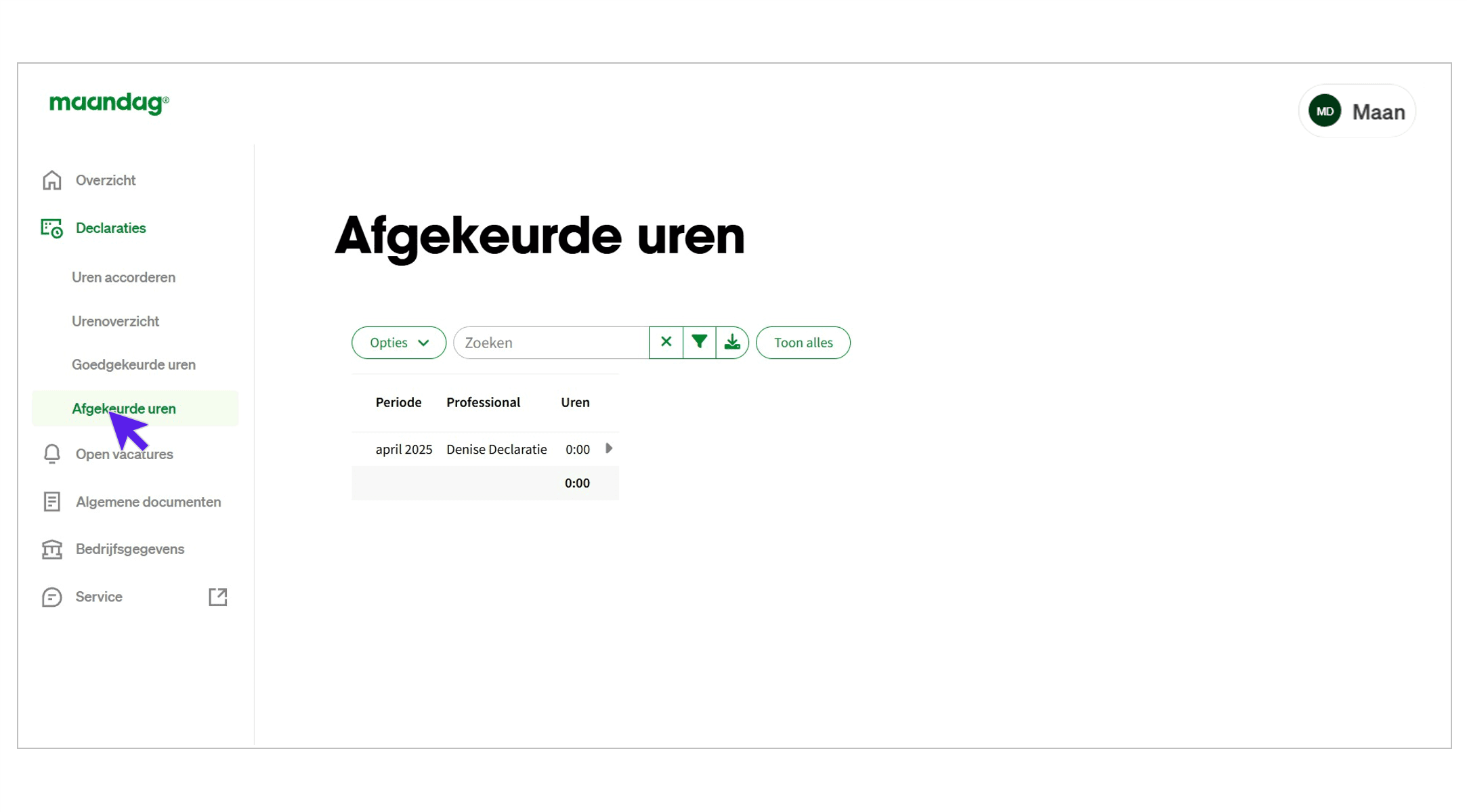
Klik op de optie 'Afgekeurde uren'.
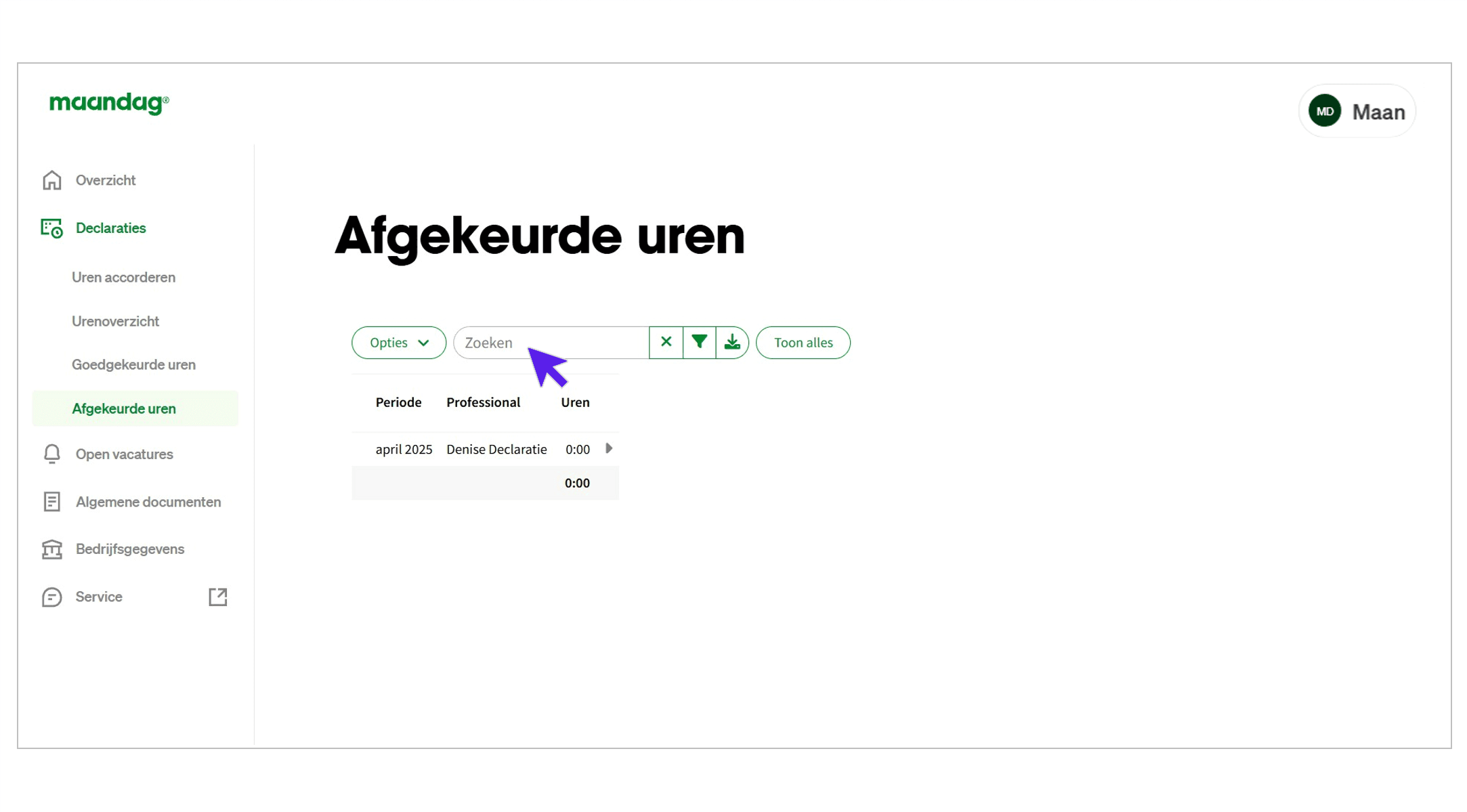
Vul eventueel een trefwoord in om te filteren. U kunt hier bijvoorbeeld de naam van de professional intikken.
Klik op de trechteroptie om op meer trefwoorden te zoeken.
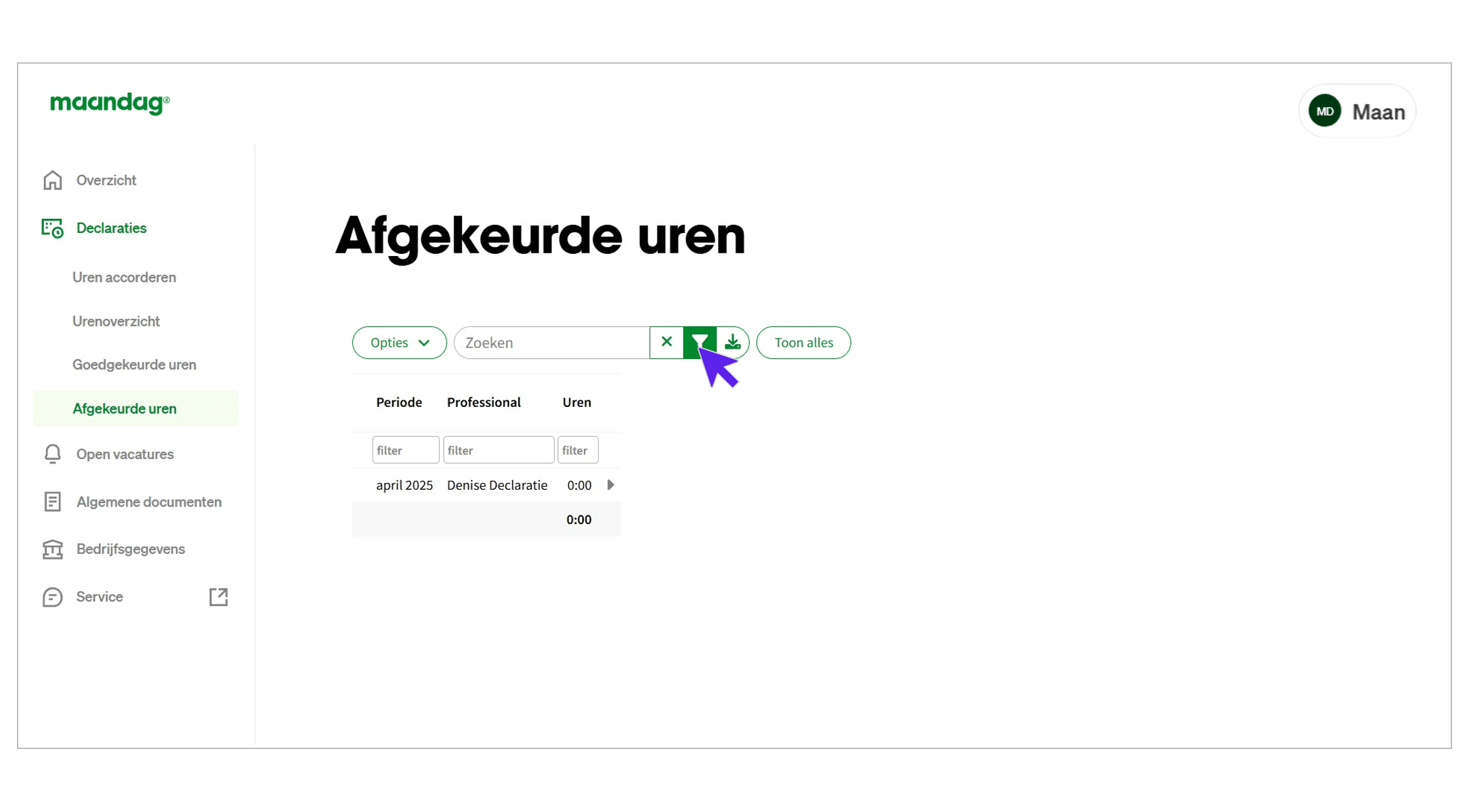
Vul in de invulvelden bijvoorbeeld de naam van de professional en de maand in.
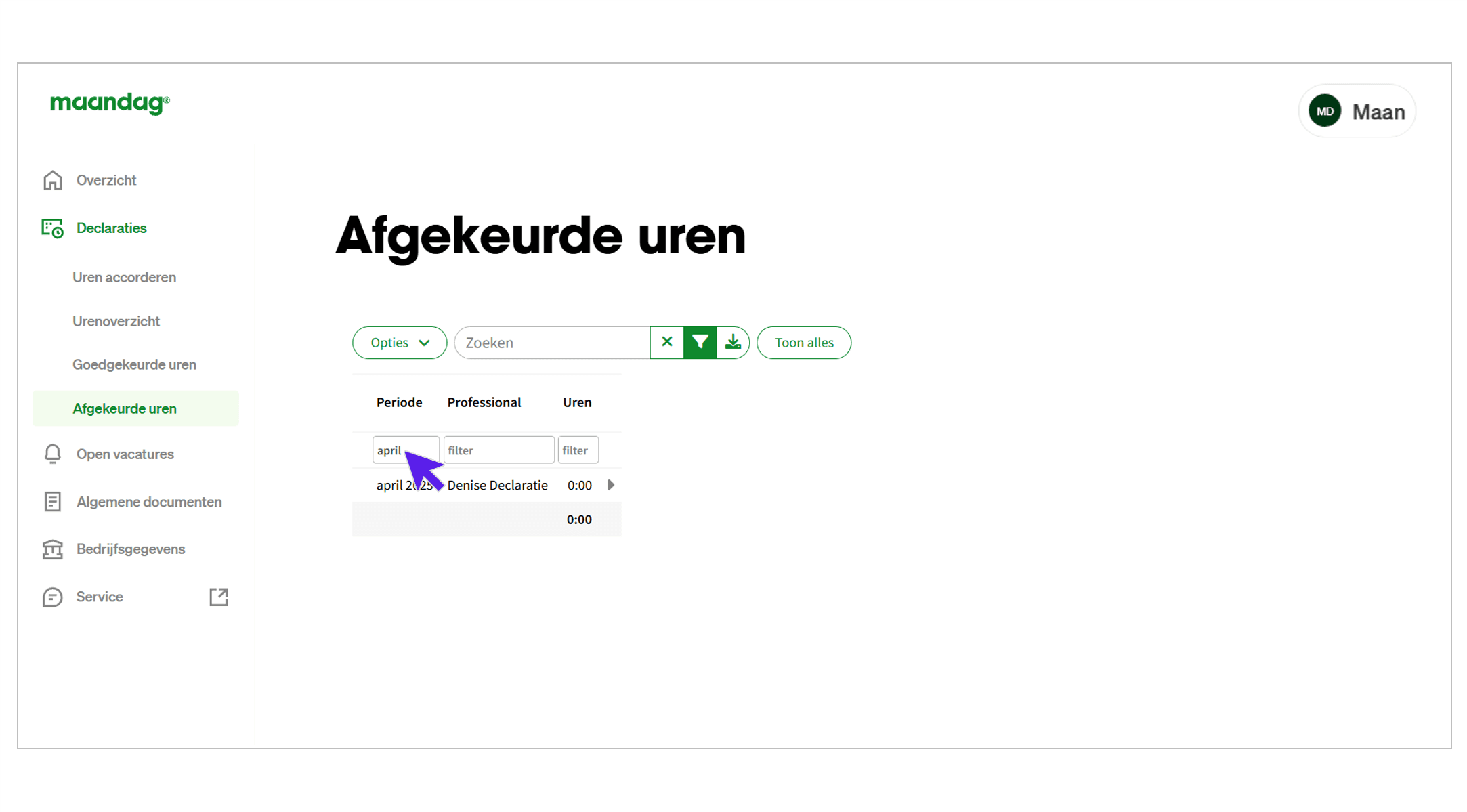
Klik op het icoon met het pijltje naar beneden om een gedetailleerd declaratie- en urenoverzicht te downloaden als csv-bestand.
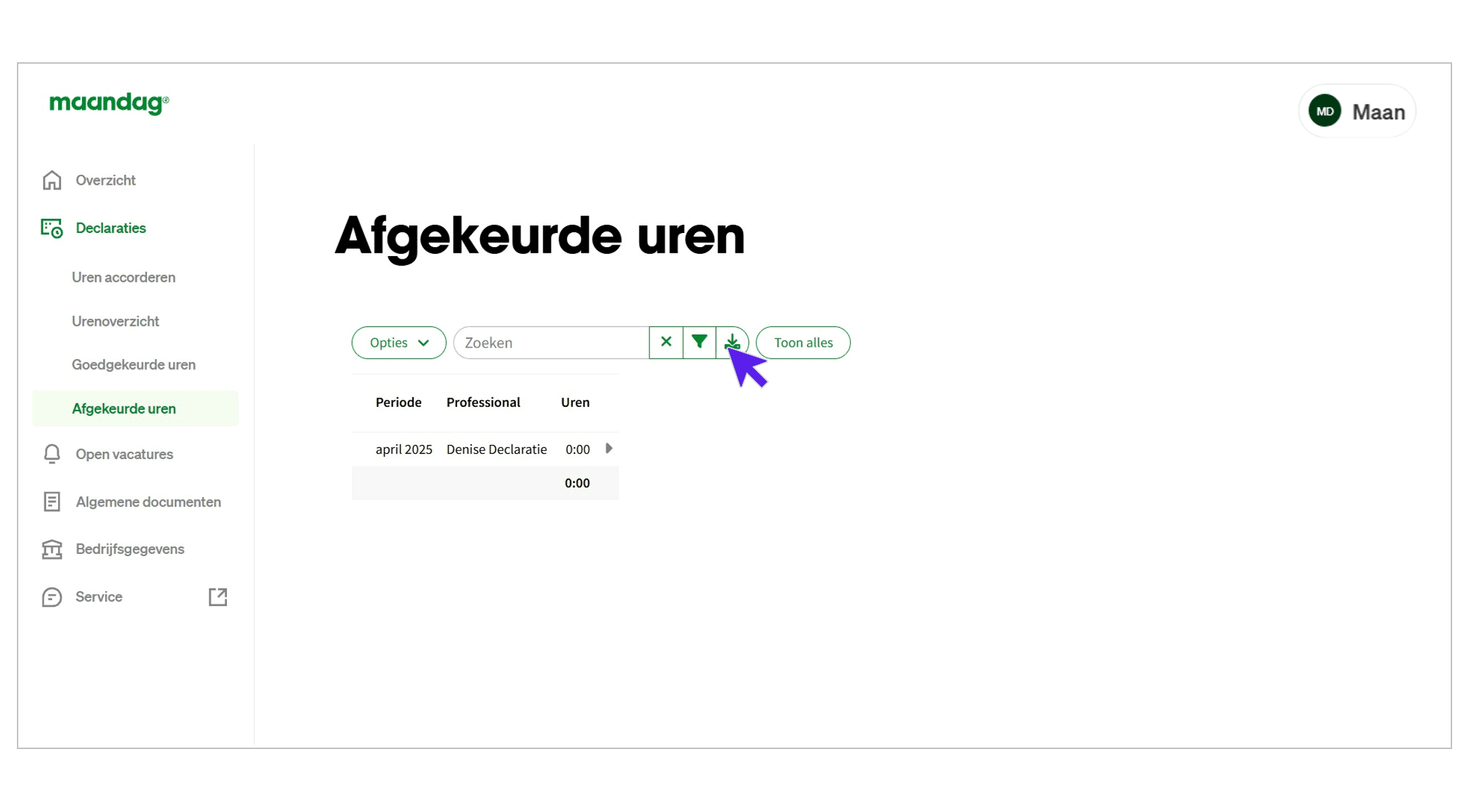
Het bestand kunt u vervolgens openen via Microsoft Excel. Let op! Als u alle uren wilt inzien, vergeet dan niet om via de witte tijdsknop de juiste periode te selecteren.
Klik op het pijltje aan de rechterkant van de regel.
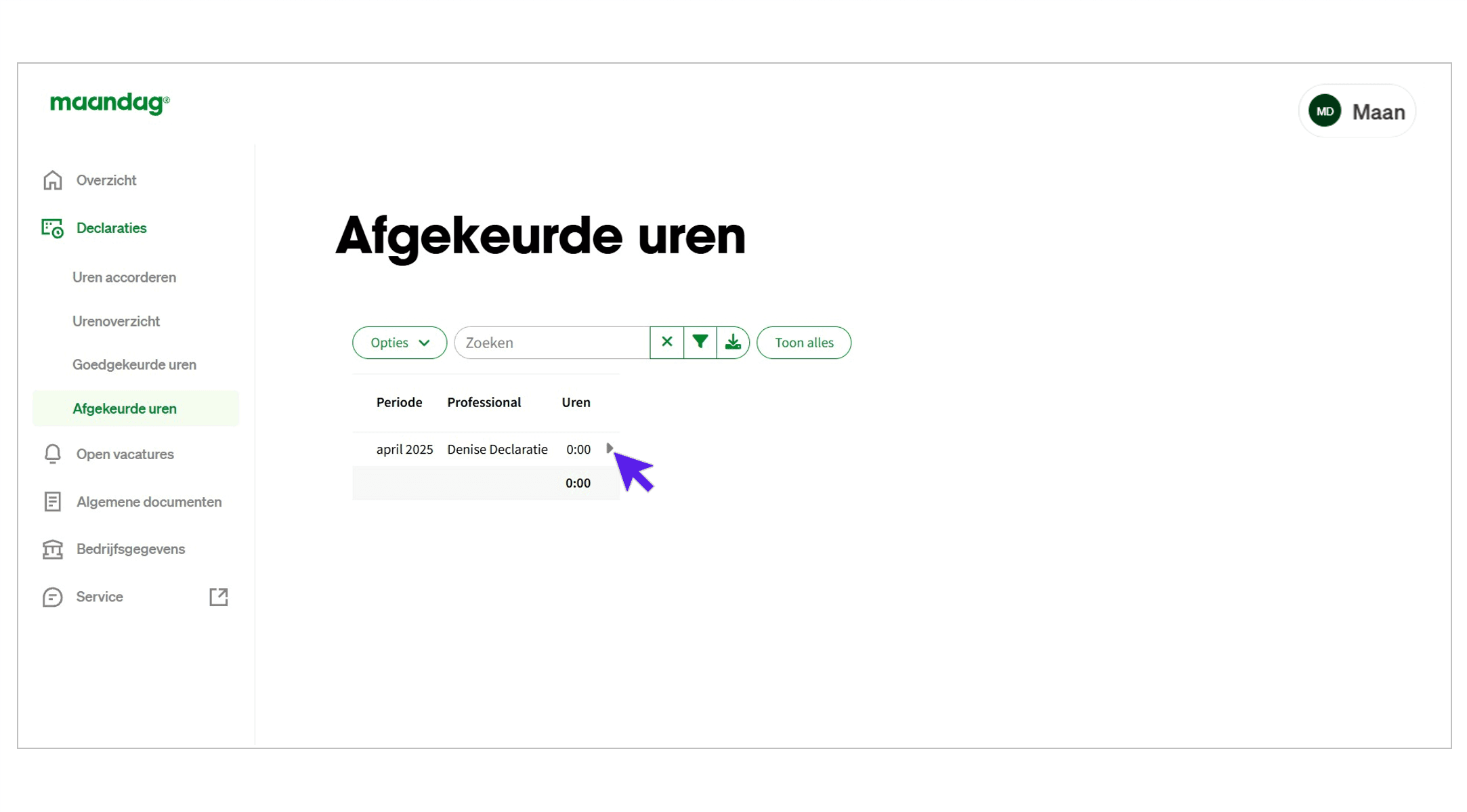
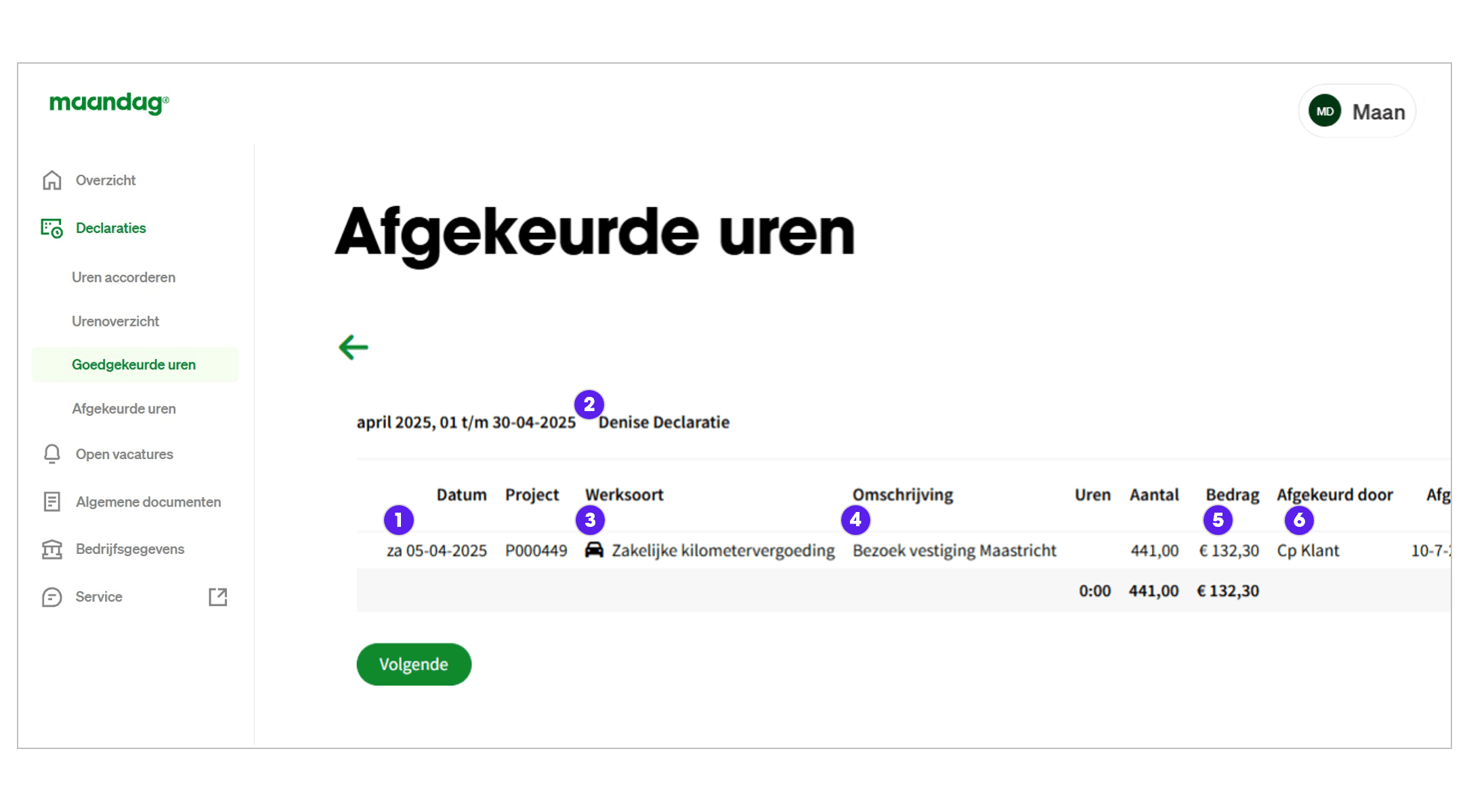
Bekijk het overzicht. Hierin vindt u de datum (1) waarop de kosten zijn gemaakt, de naam van de professional (2), het type declaratie (3), wat de reden was (4), hoeveel er is gedeclareerd (5) en wie de declaratie heeft beoordeeld (6).
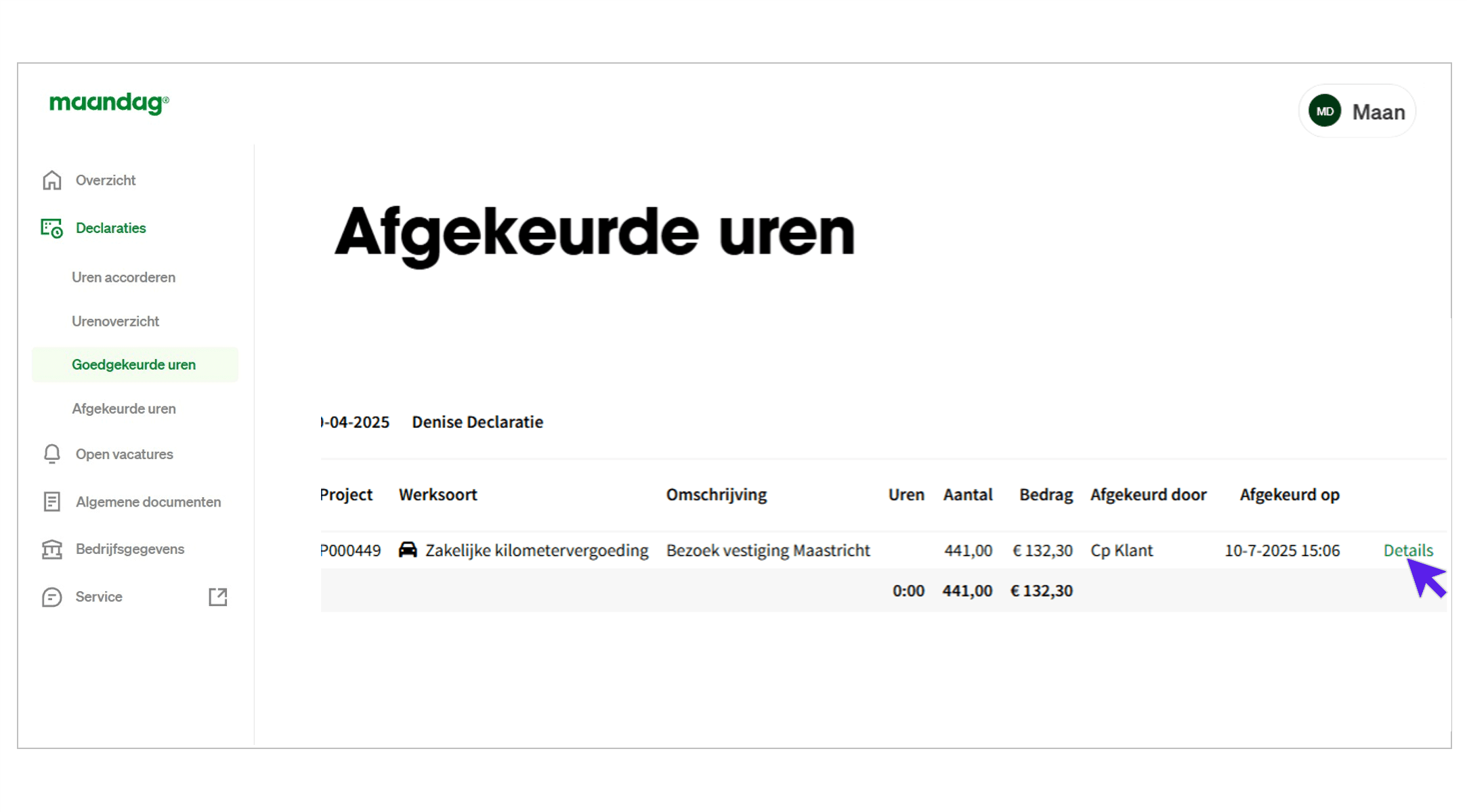
Klik op 'Details' voor meer informatie over de declaratie.
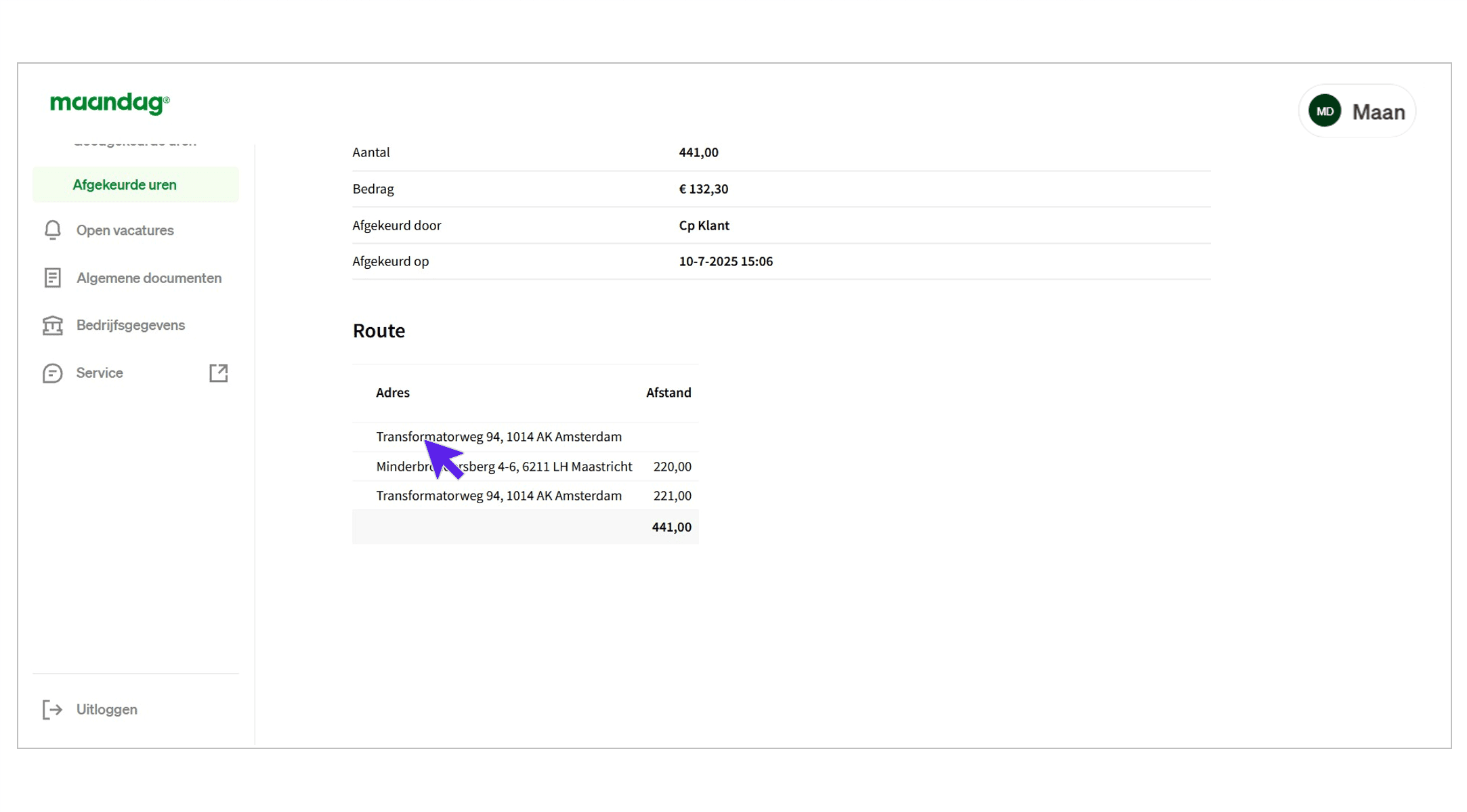
Bekijk de details. Als u naar onderen scrollt ziet u de afgelegde route bij een declaratie voor de zakelijke kilometervergoeding.
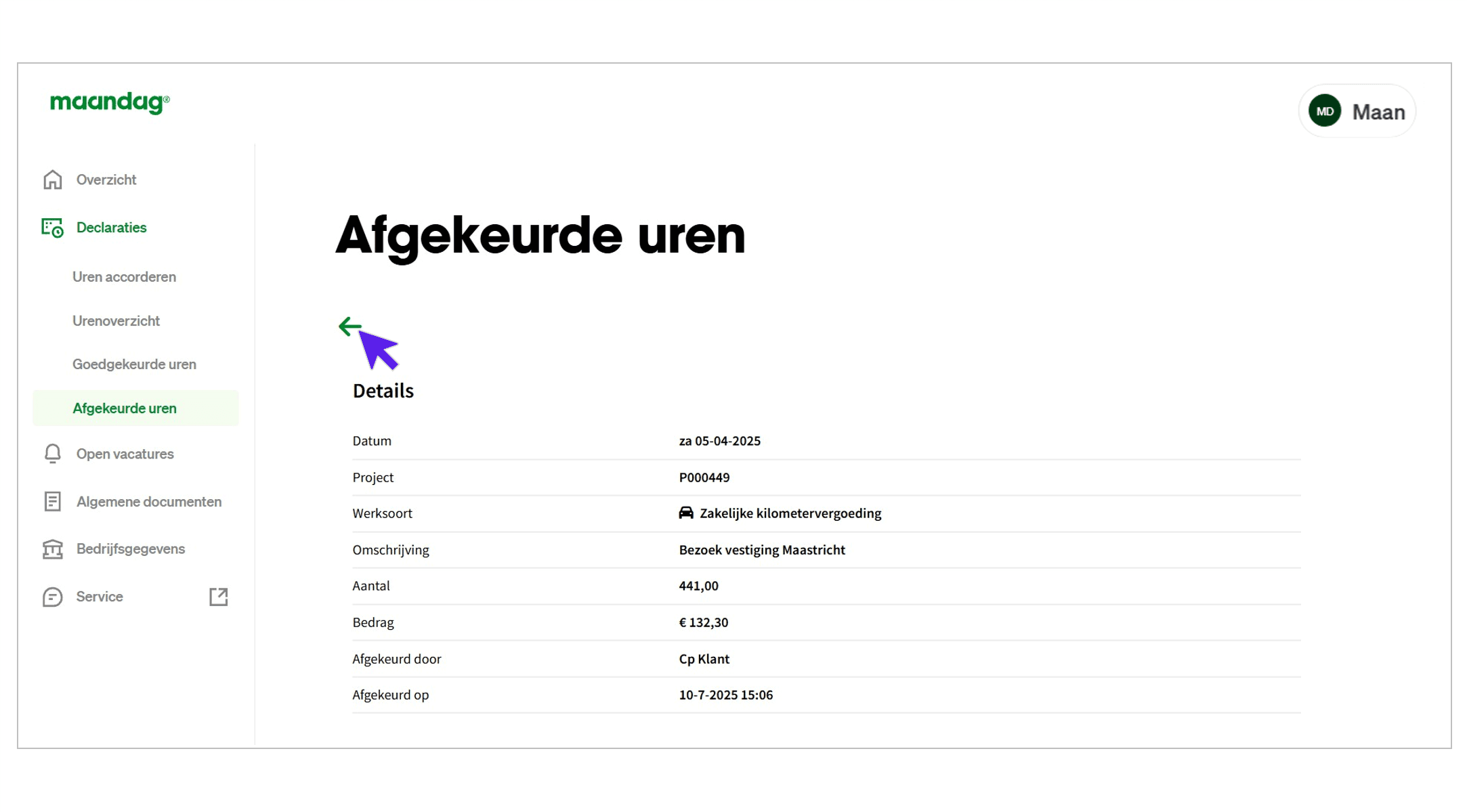
Keer terug via de groene pijl linksboven.
Heeft u nog vragen?
Op Hulp & Service kunt u een antwoord vinden op de meestgestelde vragen. Liever persoonlijk contact of kunt u het antwoord op uw vraag niet vinden? Neem dan contact op met uw accountmanager bij Maandag®.